
Este manual reúne en un solo documento los tres manuales del sistema: el de la comisaría, el de la Receptoría General de Expedientes y el del Juzgado de Familia. Sirve para seguir el recorrido entero de una denuncia —de la toma en la comisaría a las cédulas firmadas— sin ir de un manual a otro.
Cada oficina tiene además su propio manual, con lo que le toca y nada más: es el que conviene para capacitar y para tener a mano en el mostrador. Los tres se leen y se descargan desde la página Cómo funciona, igual que este.
Todas las capturas y los videos muestran el mismo caso ficticio, el de CARRIZO, Marcela Noemí c/ VILLALBA, Hugo Daniel: los nombres, los DNI, los domicilios y los hechos son inventados. No hay información de causas reales.
Cómo está armado. Una parte por estación, en el orden en que la denuncia las recorre. Cada capítulo conserva el número que tiene en el manual de su oficina y le agrega adelante el de la parte: III.4 Mesa de Entrada es el capítulo 4 del manual del juzgado. Así, una indicación dada sobre un manual suelto sigue valiendo acá.
Las tres estaciones
Hoy la denuncia se escribe en la comisaría, se imprime, viaja por correo a la Receptoría General, se vuelve a tipear para sortearla y otra vez en el juzgado para registrar el expediente. Cada copia agrega su error: nombres, domicilios, DNI, fechas.
Acá cada dato se escribe una sola vez, en la comisaría, y recorre las tres estaciones sin volver a cargarse. El papel firmado sigue siendo el documento válido; lo que deja de viajar es el tipeo.
| Estación | Oficina | Portal | Qué aporta | Qué no ve |
|---|---|---|---|---|
| 1 | Comisaría | Portal policial | La denuncia completa en 8 pasos, el riesgo orientativo y el acta impresa para firmar. | Nada de la Receptoría ni del juzgado. Solo sus propias denuncias, las de su comisaría. |
| 2 | Receptoría General de Expedientes | Portal de Receptoría | El sorteo entre los juzgados de familia del departamento y el número de la causa. | El contenido de la denuncia. Reparte con el resumen, el riesgo, la comisaría, las fechas y los DNI. |
| 3 | Juzgado de Familia | Portal del juzgado | El expediente, las resoluciones firmadas y las cédulas. | Las denuncias sorteadas a otro juzgado, y los borradores que la comisaría todavía no envió. |
Lo que viaja entre las oficinas
- De la comisaría a la Receptoría: la denuncia entera, con su sello —una huella digital que prueba que no se modificó después de enviarla—. Pero la Receptoría solo puede leer el resumen, el nivel de riesgo, la comisaría, las fechas y los DNI de las partes: el relato le está negado en la propia base de datos, no por una pantalla que oculta campos.
- De la Receptoría al juzgado: el juzgado sorteado, el número de la causa, la fecha del sorteo y la explicación de por qué le tocó a ese juzgado. Recién entonces el juzgado puede abrir la denuncia.
- Hacia la comisaría, de vuelta: el estado de lo que envió —Enviada, En la Receptoría, Sorteada, En el juzgado—. No a qué juzgado fue ni con qué número: eso no le corresponde.
Por qué son tres portales y no uno
Las tres oficinas entran por tres direcciones distintas, con sesiones que no se cruzan y usuarios de base de datos diferentes. Un usuario policial no puede entrar al portal del juzgado ni al de la Receptoría, y si lo intenta recibe el mismo mensaje que con una clave equivocada. No es una preferencia de diseño: es lo que hace que el aislamiento se sostenga aunque alguien se equivoque al configurar una pantalla.
El aislamiento llega hasta la base: cada portal se conecta con un usuario propio que solo alcanza lo suyo. La Receptoría no puede leer el relato aunque pida la denuncia completa, y el juzgado no ve las causas que el sorteo mandó a otro juzgado, ni siquiera conociendo su identificador.
Qué queda registrado
Todo. Cada lectura de datos personales, cada corrección, cada firma, cada sorteo y cada intento de acceso rechazado quedan en un registro encadenado: cada asiento incluye la huella del anterior, y la base de datos no deja modificarlo ni borrarlo. Un sorteo guarda además la política que regía ese día, los juzgados que competían con su carga y su peso, la semilla y el resultado, así que se puede recalcular años después y comprobar que nadie lo cambió.
Dónde se entra
| Oficina | Dirección |
|---|---|
| Comisaría | el portal policial del Departamento Judicial Morón |
| Receptoría General | el portal de Receptoría |
| Juzgado de Familia | el portal del juzgado |
| Cualquier persona | la página Cómo funciona, con el circuito y los manuales, y la verificación pública de un documento firmado |
I. La comisaría · tomar la denuncia y enviarla
Lo que sigue es el manual del portal policial, tal como lo lee el personal de la comisaría. Es la estación donde se escribe todo lo que después usan las otras dos: si un dato sale bien de acá, no se vuelve a tocar.
Dos cosas conviene mirar con atención aunque no se trabaje en una comisaría: el domicilio reservado —que el denunciado no recibe nunca— y la evaluación de riesgo, que es la que ordena la cola de la Receptoría.
I.1 Ingreso y sesión
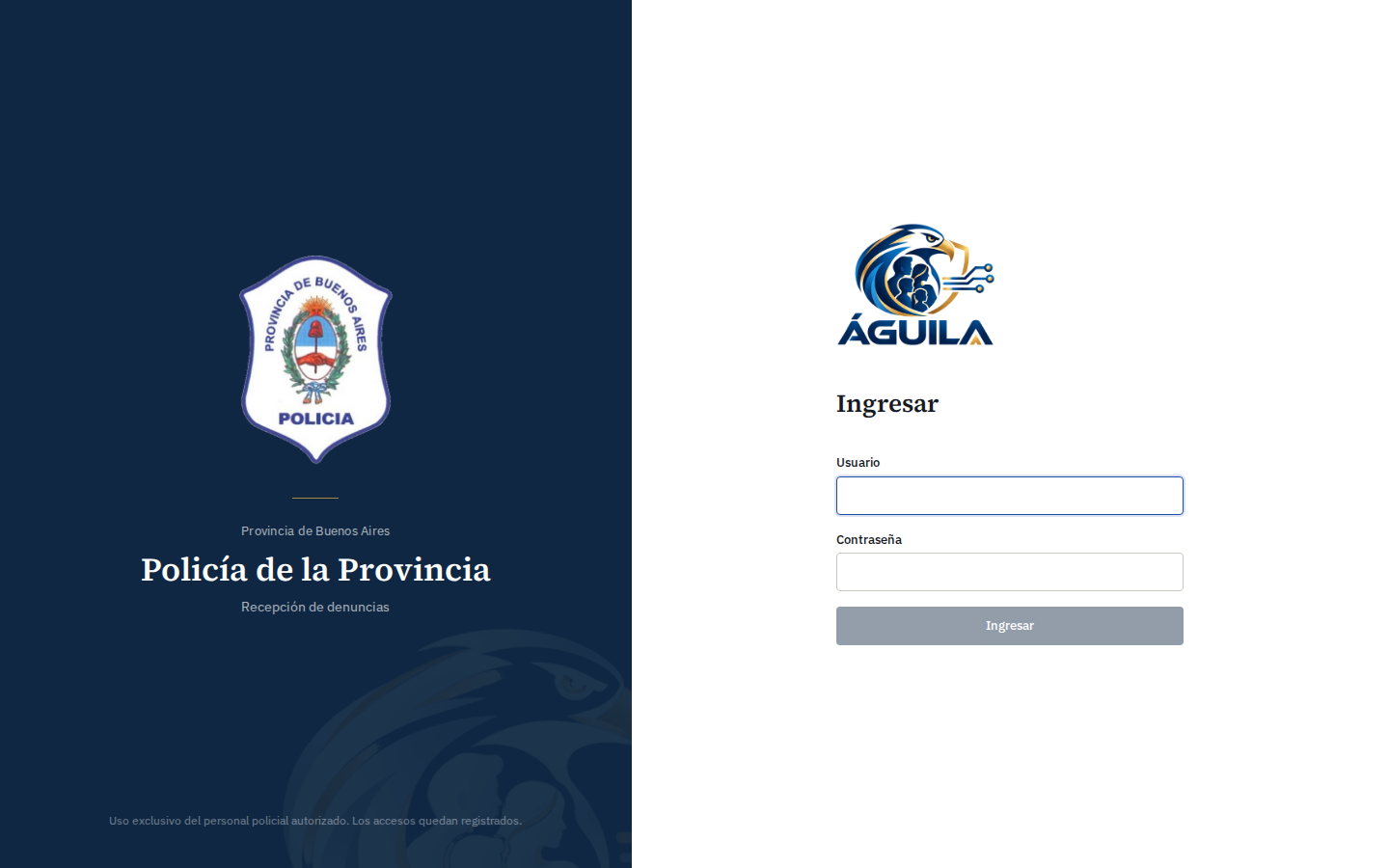 Ingreso al portal policial
- Ingrese con su usuario y contraseña personales. No los comparta: todo lo que se hace queda registrado a nombre de quien ingresó.
- Por este portal solo se accede a las denuncias de su comisaría.
- La sesión se cierra sola tras 30 minutos sin actividad. Vuelva a ingresar; lo que ya estaba guardado no se pierde.
- Para salir, use Cerrar sesión (arriba a la derecha).
- Si olvidó su contraseña o sospecha que otra persona la conoce, avise a su superior para que la administración la cambie.
- Este manual se abre en cualquier momento con el botón Manual de la barra superior, incluso en medio de una denuncia: al volver, la denuncia sigue donde estaba.
 Botón Manual en la barra superior
I.2 Mis denuncias
Al ingresar se ven las denuncias de la comisaría: los borradores en curso y las enviadas, con su código de control y su estado.
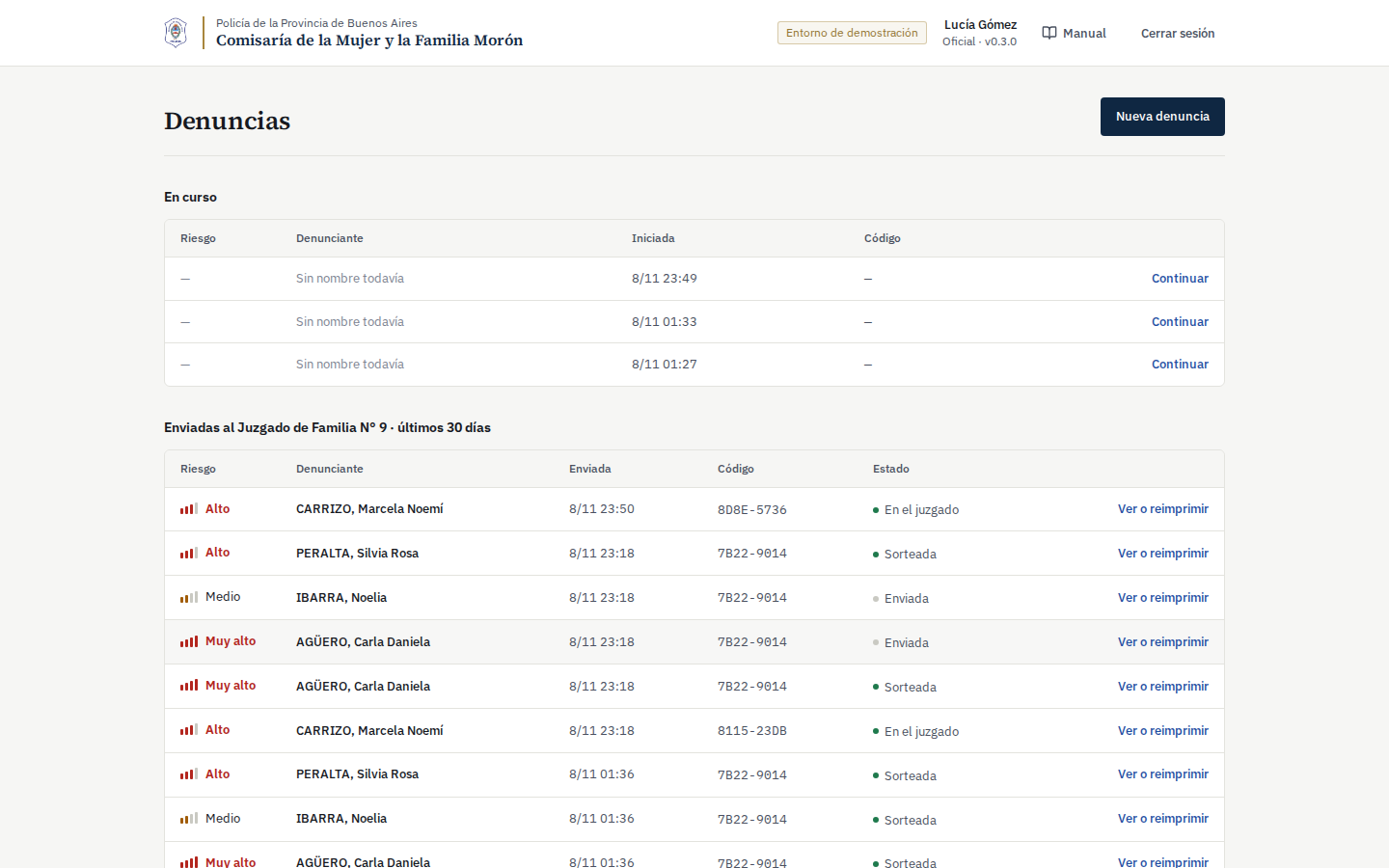 Mis denuncias
- Nueva denuncia empieza una denuncia nueva.
- El sistema guarda solo mientras se completa («Guardado», arriba a la derecha). Si se corta la luz o se cierra el navegador, el borrador queda en la lista y se retoma desde ahí.
- Un borrador que no corresponde se puede descartar. Una denuncia enviada, no.
La columna «Estado» dice por dónde va el acta después de enviarla, que es lo que el circuito en papel no deja ver:
- Enviada — salió de la comisaría y espera el sorteo de la Receptoría General de Expedientes.
- En la Receptoría — la Receptoría la recibió y todavía no la sorteó.
- Sorteada — la Receptoría la sorteó: la causa ya tiene juzgado y número.
- En el juzgado — el juzgado la registró como expediente.
La comisaría no ve a qué juzgado le tocó ni el número de la causa: eso es de la Receptoría y del juzgado. Lo que sí ve es que el circuito avanzó. Si una denuncia queda mucho tiempo en Enviada, conviene preguntar en la Receptoría General.
I.3 Tomar la denuncia en 8 pasos
A la izquierda se ve en qué paso está y cuáles están completos. Ver acta muestra en cualquier momento cómo va quedando el acta. Anterior y Siguiente mueven entre pasos sin perder nada. Los campos con asterisco son obligatorios; los demás se dejan en blanco si no se saben.
Paso 1 · Seguridad primero
Arriba está la guía Cómo recibir la denuncia: en un lugar reservado, sin la presencia del denunciado, escuchando sin interrumpir ni juzgar, y sin que los niños o niñas presentes escuchen el relato. La recepción de la denuncia no se puede negar ni postergar.
Antes de cualquier dato, confirme que quien denuncia está a salvo:
- ¿Necesita atención médica urgente?
- ¿Está en peligro ahora mismo? Si responde que sí, el sistema pide informar de inmediato al superior de turno y no permitir que se retire sin acompañamiento: actúe primero y complete la denuncia después.
- ¿Tiene un lugar seguro donde quedarse hoy? Si responde que no, en el paso 7 se sugiere la derivación a un refugio u hogar de protección.
- ¿Cómo se presenta al llegar? Lo que usted observa (tranquila/o, alterada/o o angustiada/o, en estado de shock u otro), con un detalle opcional. Es una observación, no un diagnóstico.
- ¿Necesita intérprete? Idioma, lengua originaria o lengua de señas, con el detalle de cuál.
- ¿Tiene alguna discapacidad que requiera apoyo? Indique cuál y qué apoyo necesita.
- Fecha y hora de la denuncia, que se completan solas y se pueden corregir.
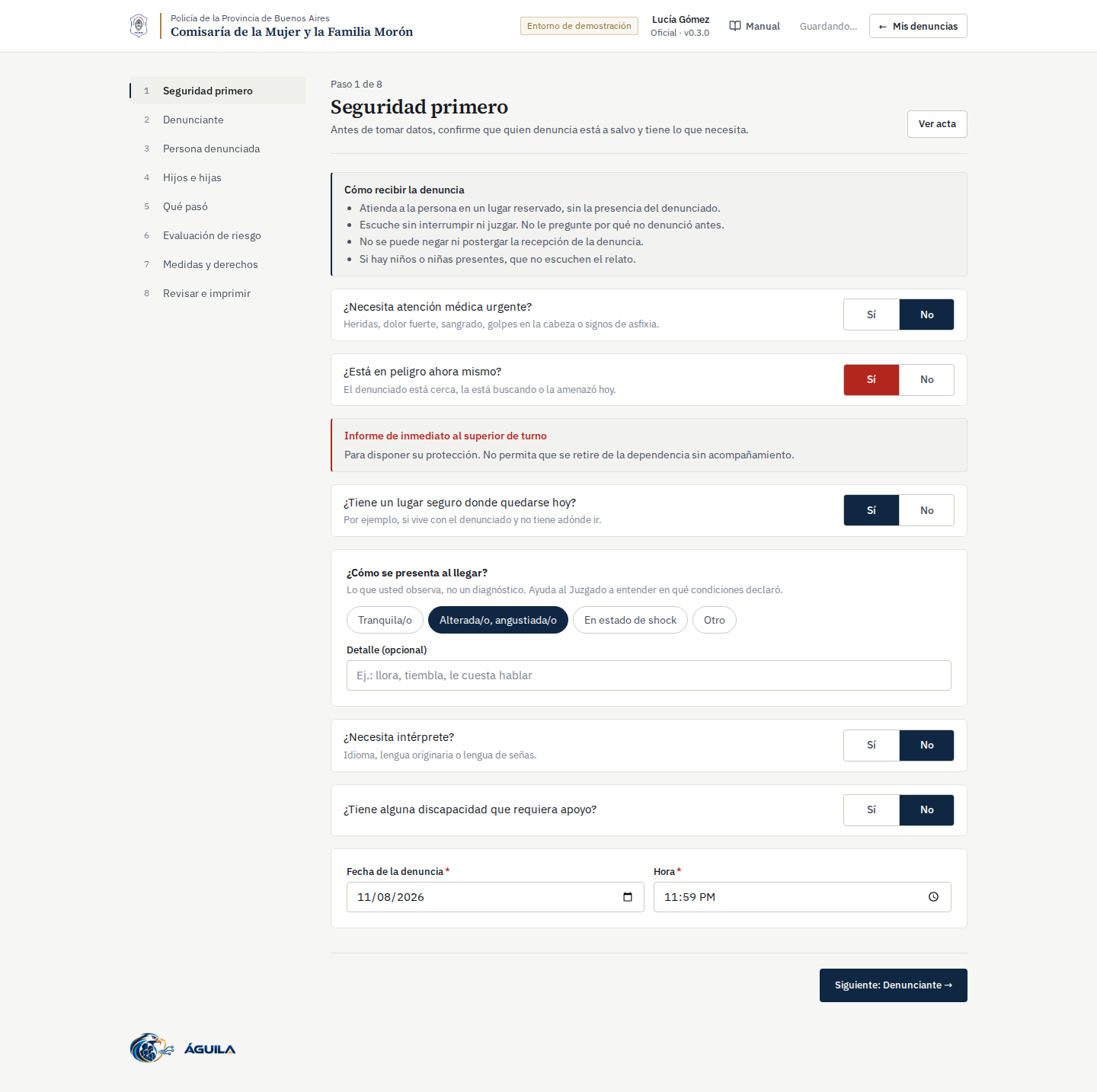 Paso 1: seguridad
Paso 2 · Denunciante
Se carga en cuatro bloques:
- Identidad: apellido, nombres, sexo según el documento, DNI, fecha de nacimiento (la edad se calcula sola). El género es el que la persona declara: si no lo dice, déjelo sin marcar. Indique si presenta el DNI físico y, solo si quiere informarlo, si pertenece a una comunidad o pueblo originario.
- Datos para el acta: estado civil, ocupación, estudios, padre y madre (y si viven) y apodo.
- Dónde vive y cómo contactarla: calle, número, piso, departamento, barrio, localidad, entre calles y celular. Indique si es seguro llamarla a ese celular: si el denunciado revisa su teléfono, una llamada del juzgado o de la policía puede ponerla en riesgo.
- Persona de confianza (opcional): alguien que pueda ubicarla si no se la encuentra, con teléfono y relación. Va en el anexo reservado, que el denunciado nunca recibe.
El domicilio reservado es el lugar donde se la puede notificar sin que el denunciado lo sepa, por ejemplo la casa de un familiar. Se imprime en un anexo aparte y nunca aparece en el acta, en el QR principal ni en la cédula del denunciado. Pregúnteselo siempre que haya dejado el domicilio en común.
Si quien denuncia es menor de edad, el formulario pide los datos del adulto responsable, que firma el acta con ella.
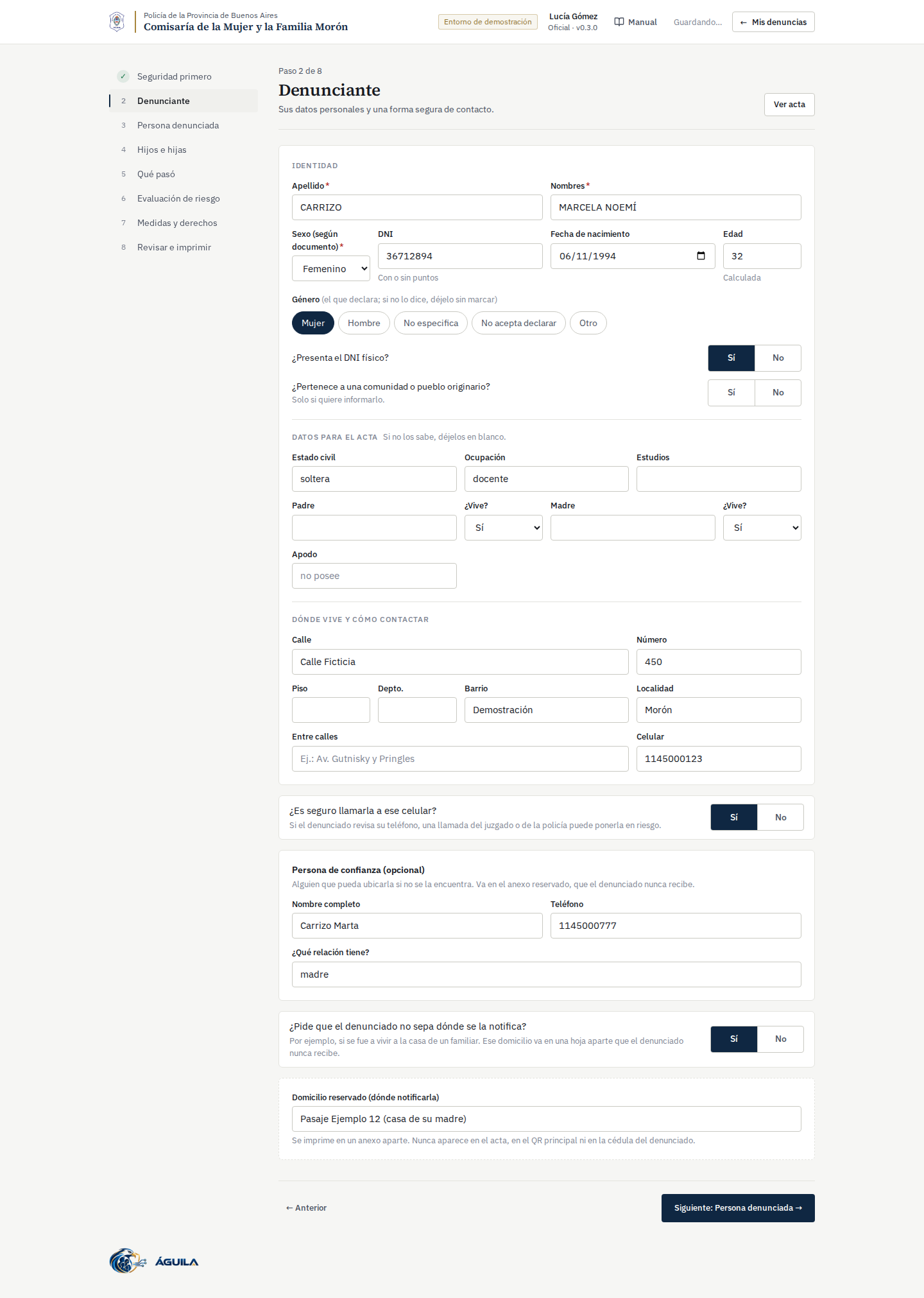 Paso 2: denunciante
Paso 3 · Persona denunciada
- Identidad: los mismos datos que en el paso anterior, con lo que se sepa.
- Dónde ubicarlo: el domicilio donde se le notificará la cédula, con entre calles y celular si se conoce.
- Croquis para notificar: referencias para encontrar la casa (color, portón, un comercio o lugar conocido) y un punto en el mapa. Toque el mapa donde está la casa; Quitar la marca lo borra. El croquis va en la cédula del denunciado y ayuda a quien notifica las medidas. El mapa no busca direcciones: el punto se marca a mano.
- Vínculo con quien denuncia: elija la categoría (pareja, ex pareja, familiar, amistad u otro) y precísela tal como figurará en el acta (por ejemplo, «ex conviviente»). Indique cuánto duró la relación y si viven juntos actualmente.
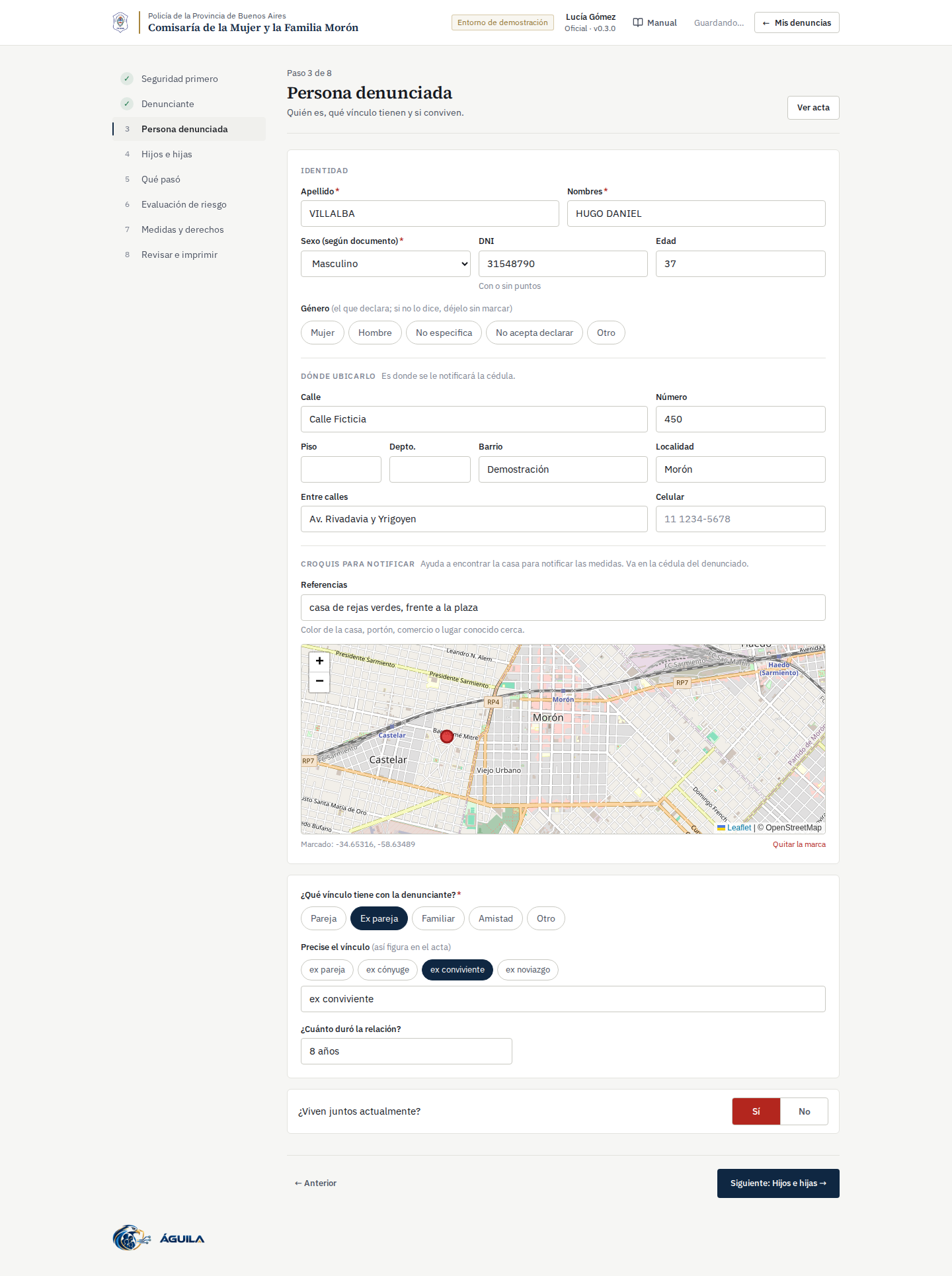 Paso 3: persona denunciada
Paso 4 · Hijos e hijas
Hijos o hijas en común, con edad y DNI si se conocen. Con esto el juzgado considera los alimentos y el cuidado provisorio. Si no hay, siga al paso siguiente.
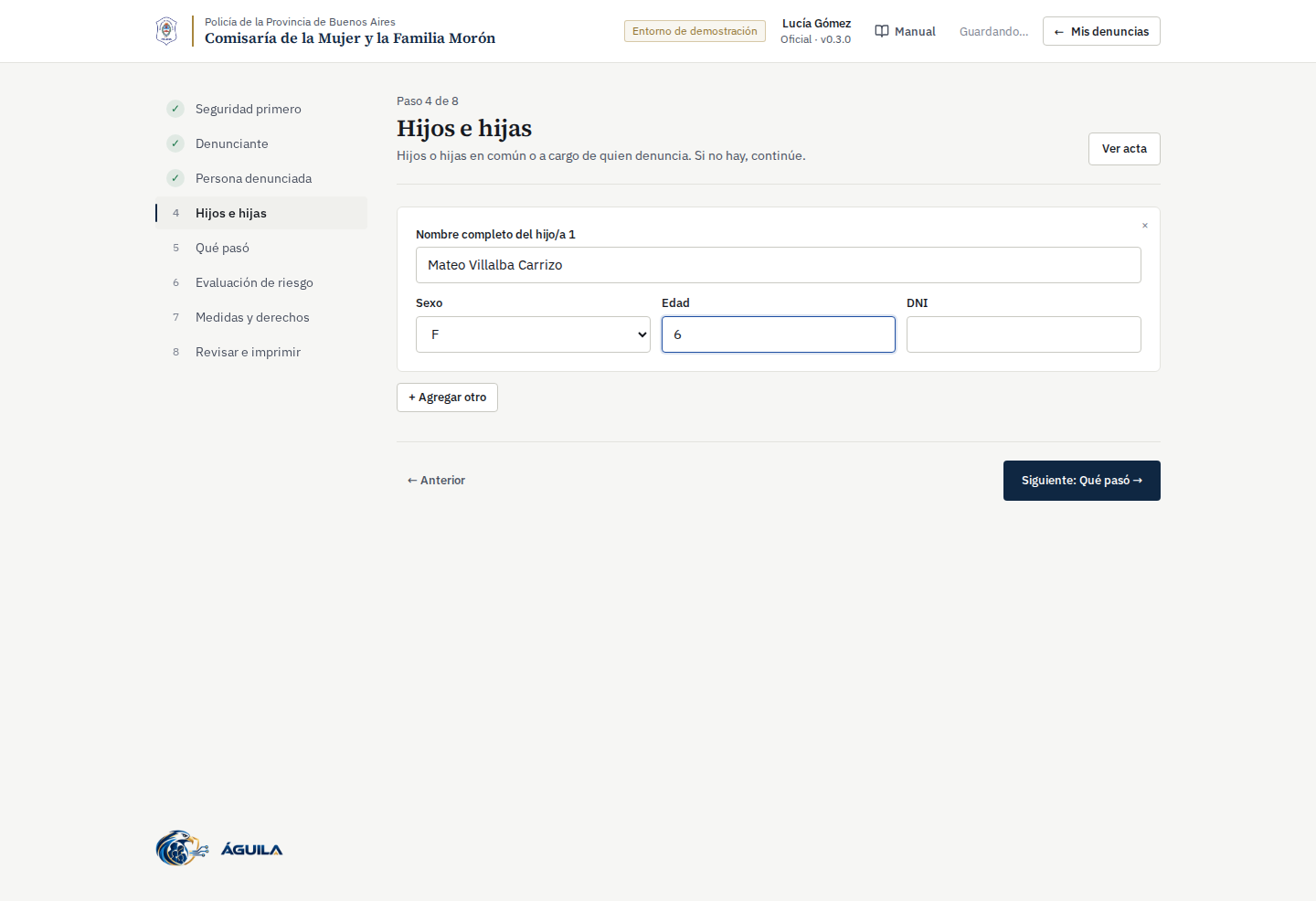 Paso 4: hijos e hijas
Paso 5 · Qué pasó
- Cuándo y dónde pasó: fecha del hecho (con los atajos Hoy y Ayer), hora aproximada y lugar.
- Relato, escrito en primera persona con sus propias palabras. Al costado hay preguntas guía: qué pasó y cómo empezó, qué le hizo o le dijo, si hubo testigos o estaban los hijos, si pasó antes. El acta ya empieza con la fórmula de estilo: continúe desde ahí.
- Tipo de violencia que surge del relato (puede marcar más de una): física, psicológica, sexual, económica y patrimonial, simbólica, digital, política y vicaria (daño o amenaza a hijos, hijas u otros seres queridos para lastimarla). Ver qué dice la ley de cada tipo muestra las definiciones de la Ley 26.485, art. 5.
- Ámbito en que ocurrió. En la mayoría de las denuncias es Doméstica (pareja, ex pareja o familia).
- Lesiones visibles: si responde que sí, deje constancia en el relato; en el paso de medidas se sugiere la revisación médica.
- Pruebas que tiene ahora o puede presentar después: fotos, mensajes o capturas, audios, videos, certificado médico, testigos u otras.
- Documentación aportada: con Adjuntar archivos se suben las fotos, capturas, audios, videos o documentos que entregue en el momento (PDF, JPG, PNG, MP3 o MP4, hasta 25 MB cada uno). Quedan sellados con la denuncia: después de enviarla no se pueden cambiar ni quitar.
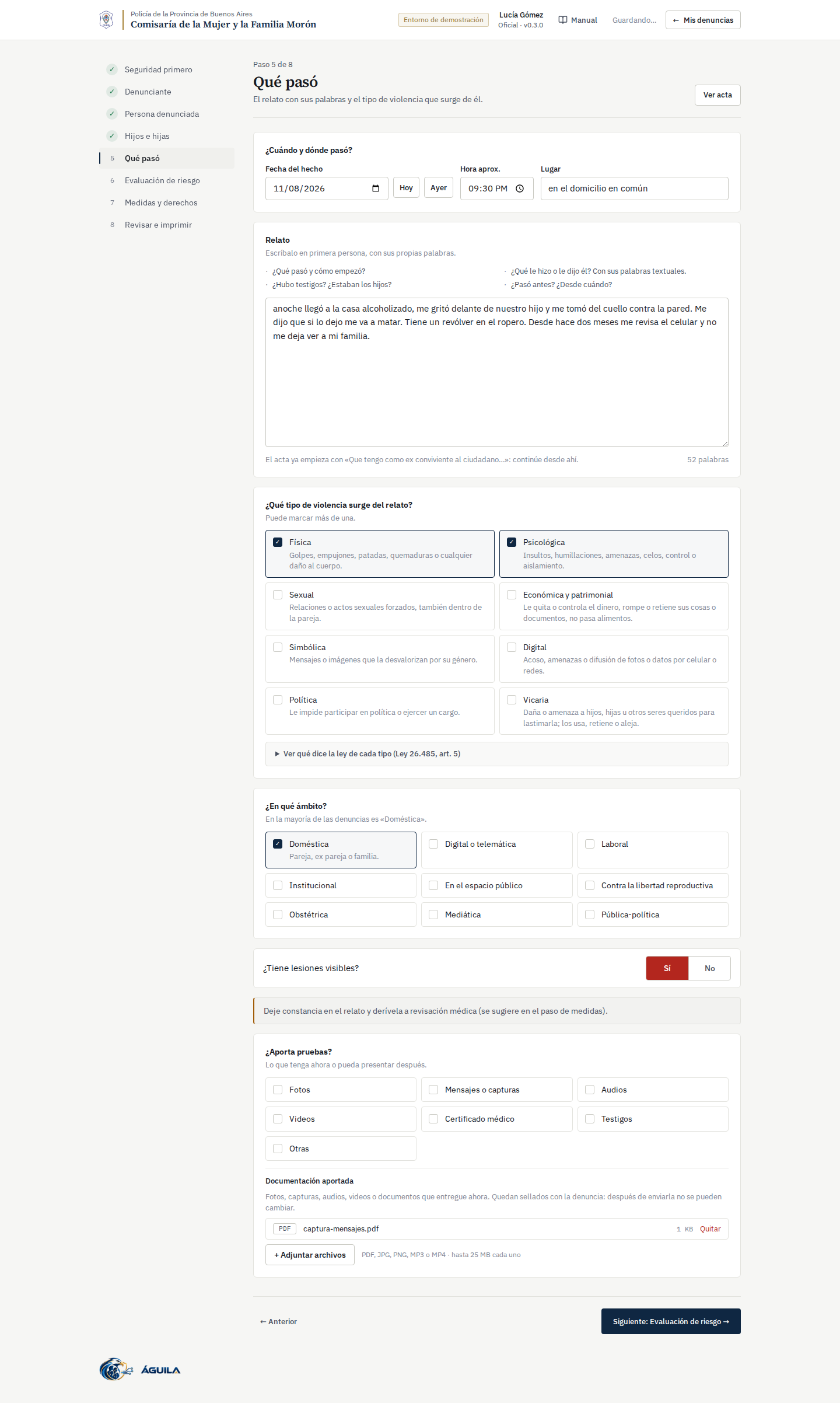 Paso 5: qué pasó
Escriba el relato con las palabras de quien denuncia, con los detalles que da: qué hizo, qué dijo, con qué, delante de quién. Si menciona un arma, amenazas o que la tomó del cuello, que conste tal cual. El juzgado lee el relato completo y lo contrasta con las preguntas de riesgo.
Paso 6 · Evaluación de riesgo
Empieza con el bloque de Salud. Son datos sensibles: solo los ve el juzgado y no van en el acta impresa.
- Si quien denuncia o el denunciado tienen alguna enfermedad mental diagnosticada o en tratamiento, y si tienen alguna enfermedad de transmisión sexual (esta última, solo si quiere informarlo).
- Si presenta certificado médico o documentación sobre su salud: se adjunta en el momento.
- Si no tiene certificado, qué medicación toma, y se le saca una foto.
Siguen dieciséis preguntas en cinco grupos: amenazas y armas; violencia física y sexual; control y aislamiento; situación actual; antecedentes. Léalas tal como están escritas y marque Sí, No o No sabe. No las interprete ni las resuma. Al final hay un espacio opcional de observaciones.
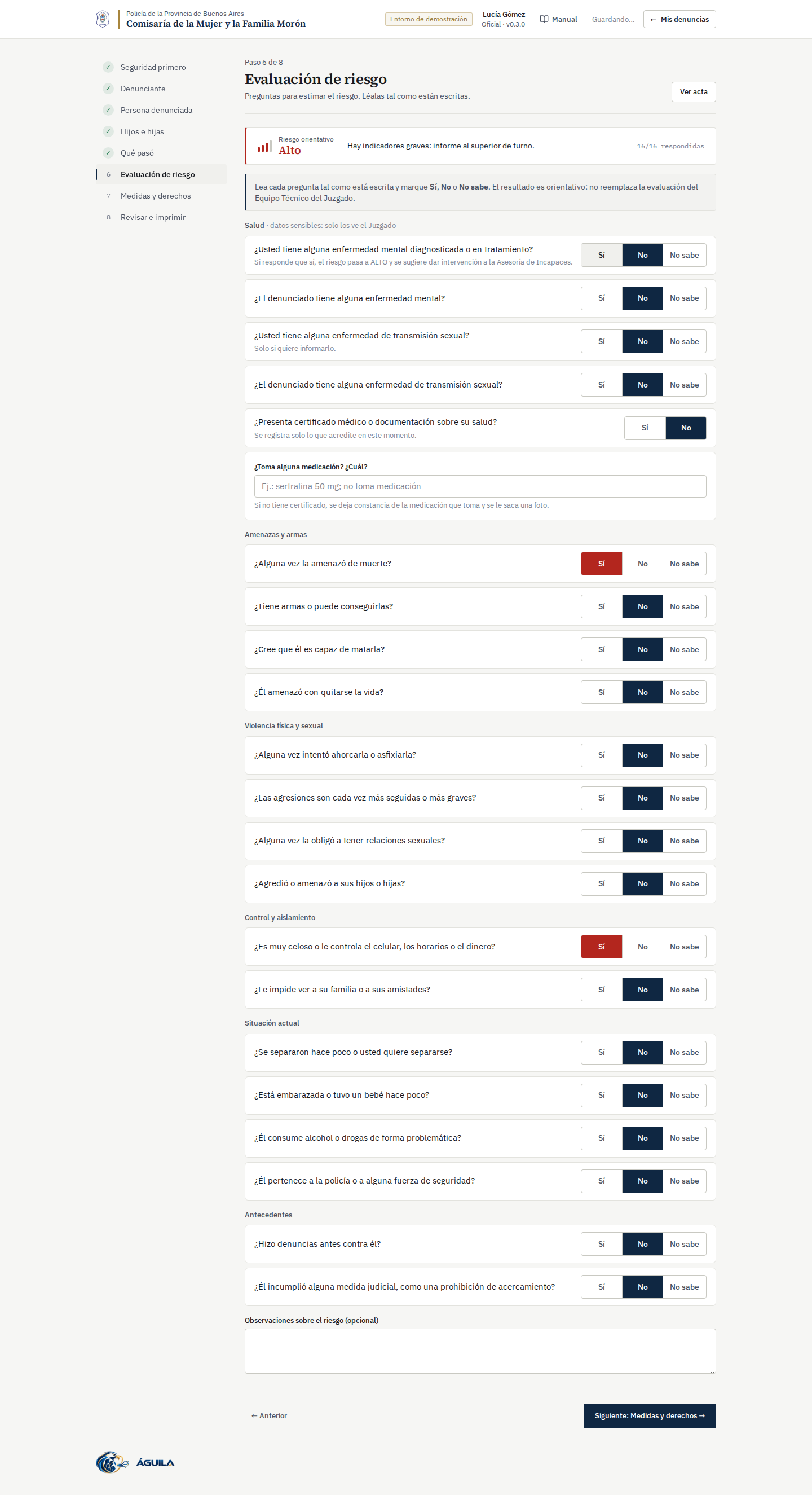 Paso 6: evaluación de riesgo
Arriba se calcula el riesgo orientativo: bajo, medio, alto o muy alto. Algunas situaciones lo suben solas:
| Situación | Efecto en el riesgo |
|---|---|
| Quien denuncia es menor de edad | Como mínimo alto |
| Enfermedad mental de cualquiera de las partes | Como mínimo alto; se sugiere la intervención de la Asesoría de Incapaces |
| Quien denuncia tiene 80 años o más | Como mínimo alto |
| Quien denuncia tiene entre 60 y 79 años | Un nivel más |
Si el riesgo es alto o muy alto, el sistema pide informar al superior de turno. El resultado es orientativo: no reemplaza la evaluación profesional del Equipo Técnico del Juzgado.
Si el relato dice algo que responde una pregunta (por ejemplo, «tiene un revólver»), la respuesta debe ser coherente con el relato. Ante la duda, marque No sabe antes que No.
Paso 7 · Medidas y derechos
- ¿Qué protección pide? El sistema marca como Sugerida las medidas que surgen de sus respuestas. Confírmelas con quien denuncia: es su pedido, ella decide cuáles pide. Si pide algo que no está en la lista, escríbalo en «Otra medida o aclaración». Si no pide ninguna, marque No solicita medidas de protección en este acto.
- ¿A dónde se la deriva? Atención médica, Juzgado de Familia N° 9 de Morón, Área de Género y Diversidad del municipio, Centro de Asistencia a la Víctima o refugio u hogar de protección. Entréguele los datos de contacto de cada lugar, que figuran en cada opción.
- ¿A qué otros fueros u organismos se da intervención? Fuero Penal (si el hecho puede ser delito), Fuero de Menores o Asesoría de Menores, Línea 102 o Asesoría de Incapaces. También aparecen sugeridas según lo cargado. En «Detalle» anote la fiscalía o juzgado, el número de causa, a quién se comunicó y cuándo.
- Lectura de derechos: abra Texto para leer en voz alta, léaselo y confirme que le leyó sus derechos y los lugares donde puede pedir ayuda, y que dice haberlos comprendido.
- Preguntas adicionales (opcional): quedan en el acta como PREGUNTADO / CONTESTA.
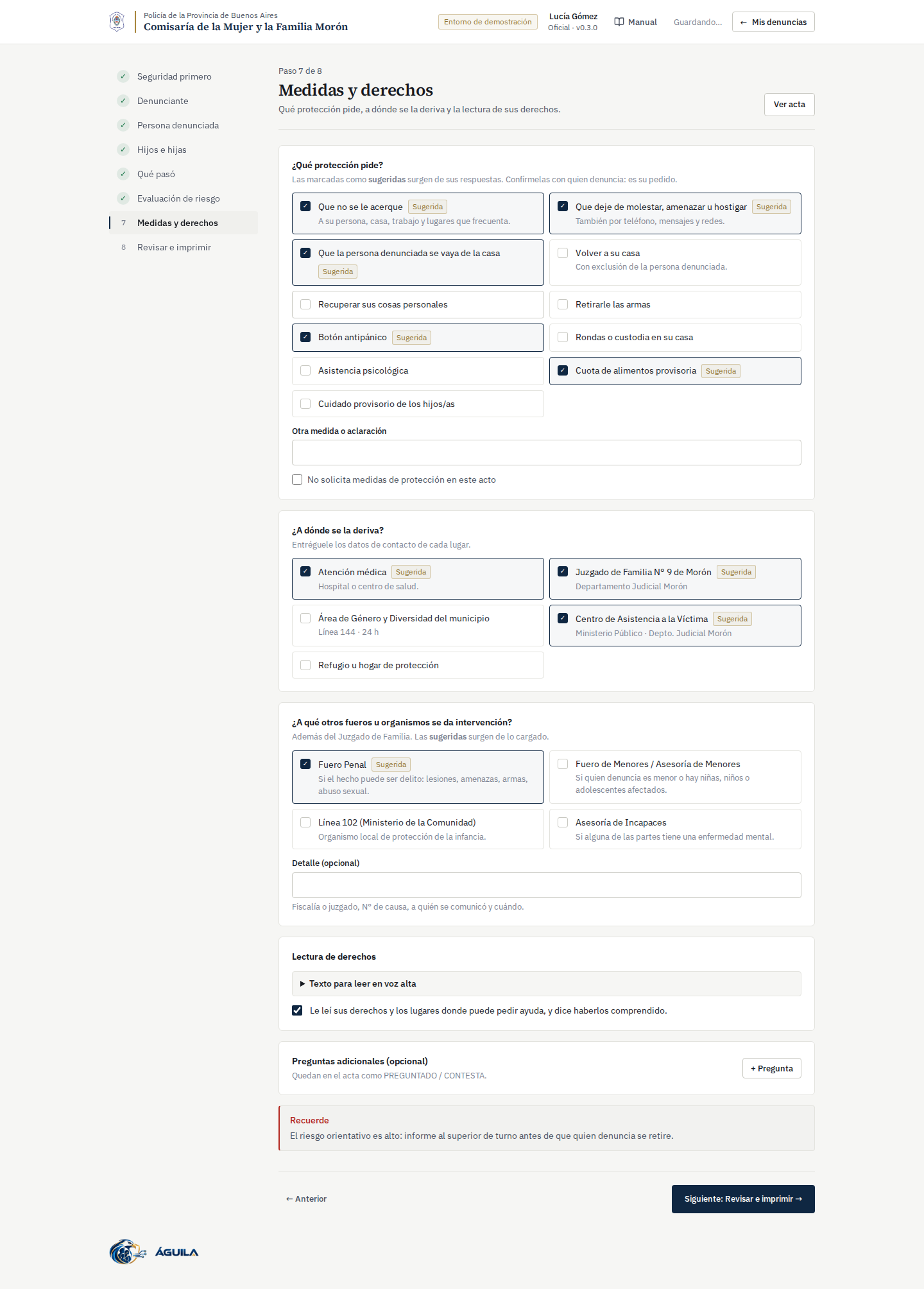 Paso 7: medidas y derechos
Paso 8 · Revisar e imprimir
Resumen de la denuncia: partes, vínculo, tipo de violencia, hijos, documentación adjunta, otros fueros, medidas que solicita y riesgo. Si falta algún dato obligatorio, el sistema indica cuál y en qué paso. El preventor es quien ingresó al portal; elija al secretario/a de actuación.
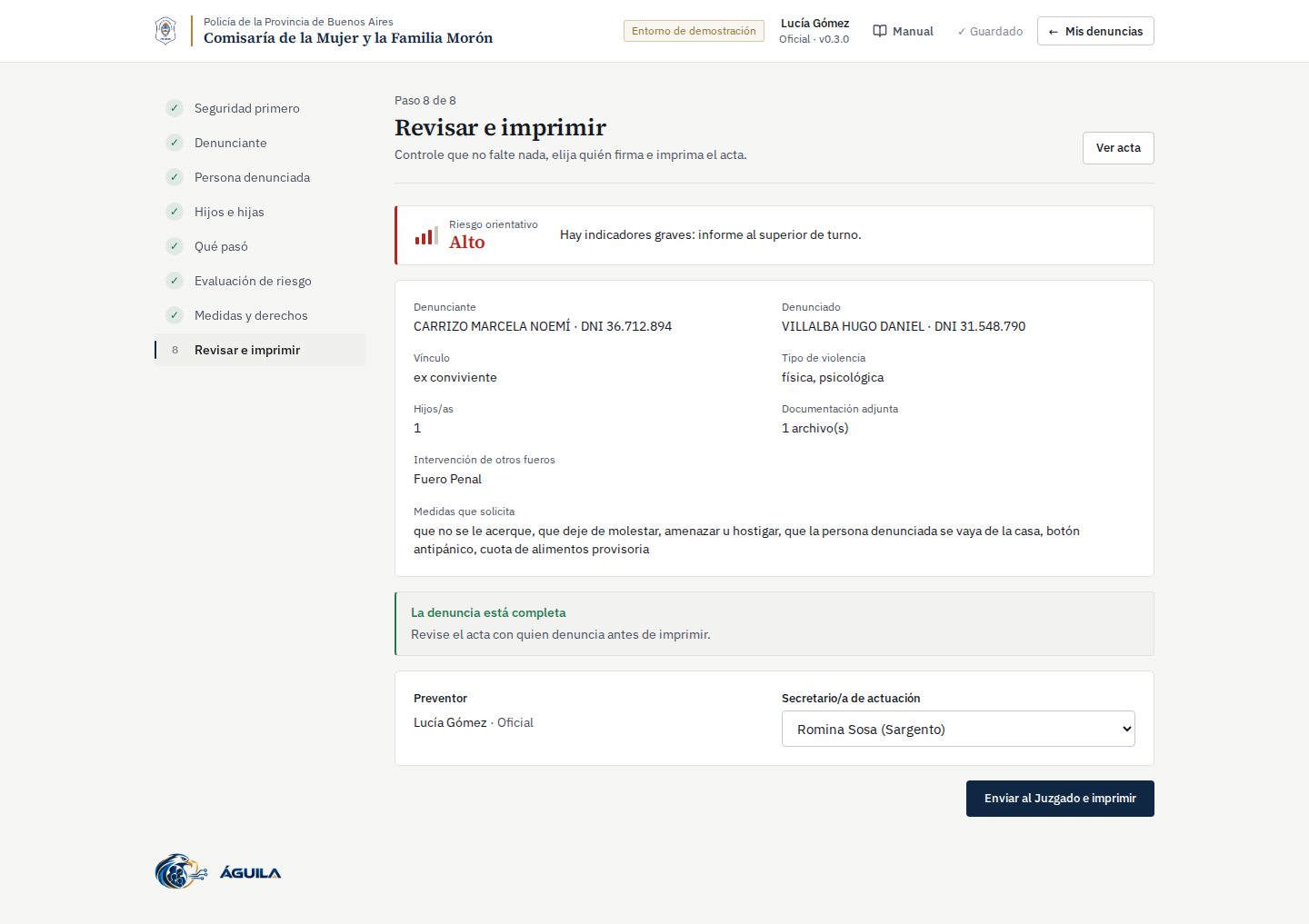 Paso 8: revisión
Con Ver acta, revise el acta completa junto con quien denuncia antes de enviarla. La redacción («la denunciante», «el denunciado», «notificada/o») sale del sexo de cada parte.
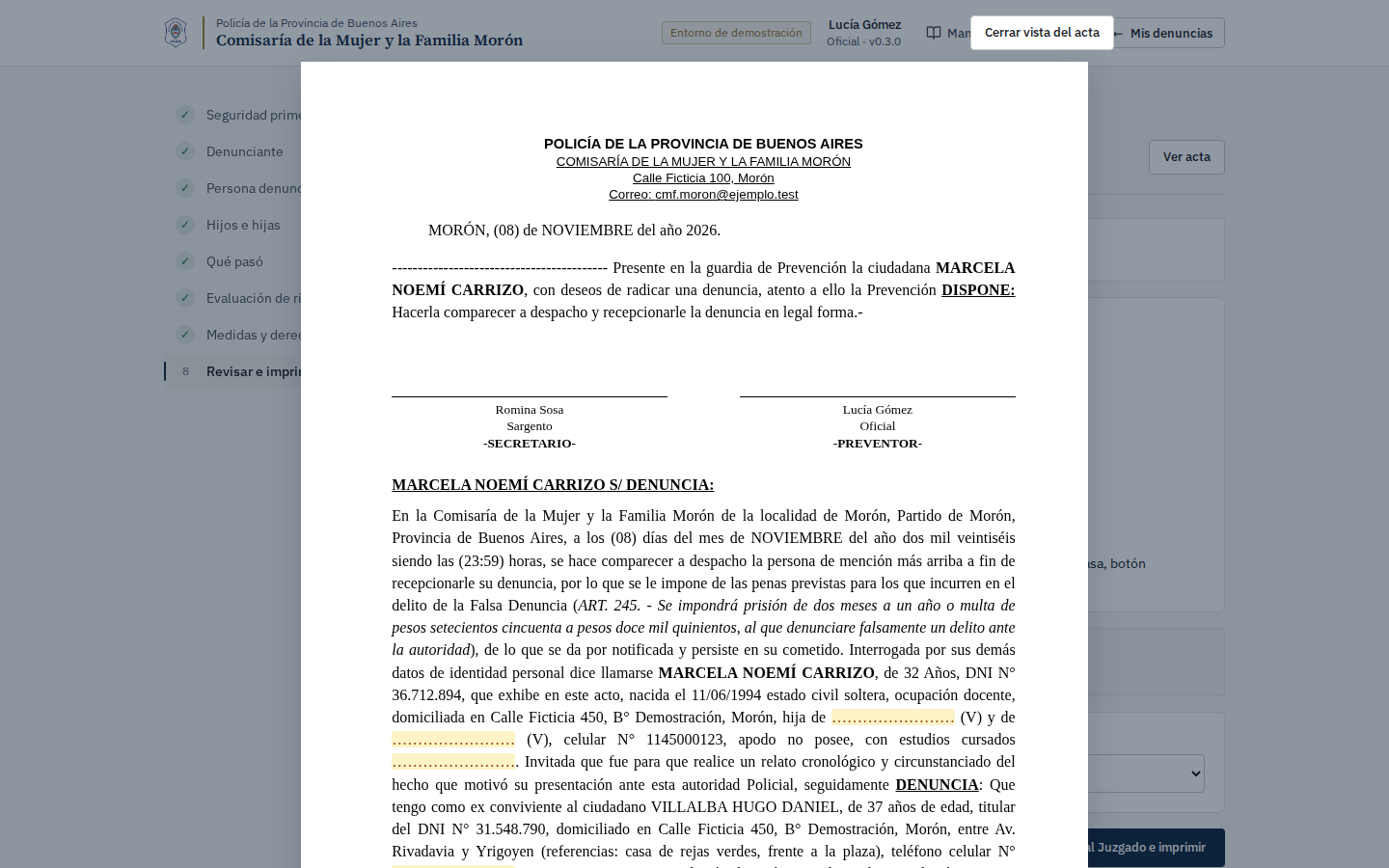 Vista del acta
I.4 Enviar al juzgado e imprimir
Enviar al Juzgado e imprimir envía la denuncia en ese momento e imprime el acta para la firma. El acta lleva un código de control, un código QR y la huella del sello de la denuncia.
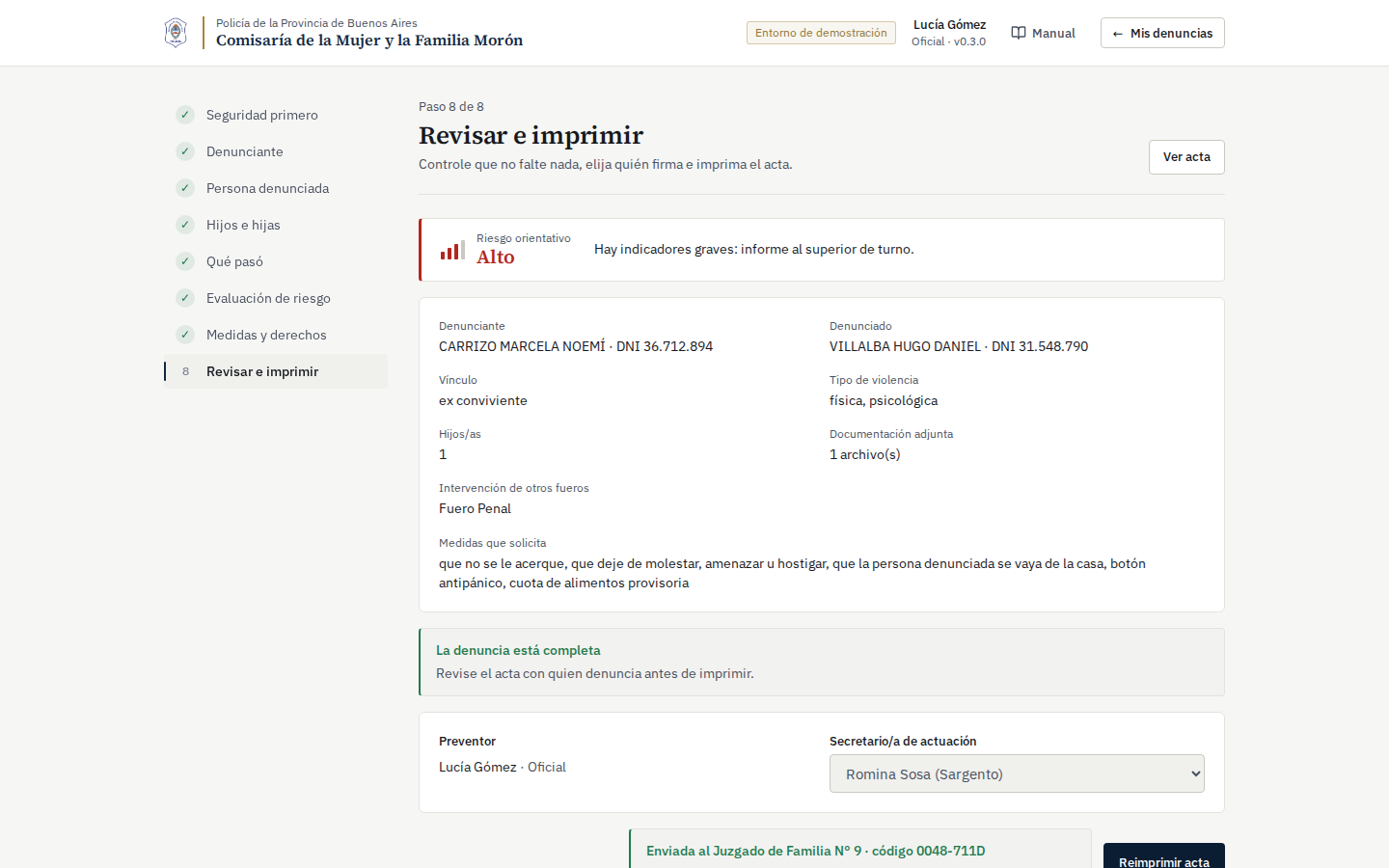 Denuncia enviada
- La Receptoría General de Expedientes la recibe al instante, la sortea y el juzgado que salga sorteado empieza a trabajarla sin esperar el papel. La columna «Estado» de Mis denuncias muestra ese avance.
- Haga firmar el acta y entréguela como siempre. La Mesa de Entrada del juzgado la coteja con el envío mediante el código de control o el QR.
- Si hay domicilio reservado o persona de confianza, se imprime también el anexo reservado: no se entrega al denunciado ni se agrega a lo que él recibe.
- Reimprimir acta vuelve a imprimirla si hace falta.
- Una vez enviada, la denuncia queda sellada y ya no se puede modificar desde la comisaría, ni sus adjuntos. Si hay un error, avise al juzgado: se corrige allá, dejando constancia, y la denuncia original queda como se envió.
La denuncia enviada queda en Mis denuncias con su código:
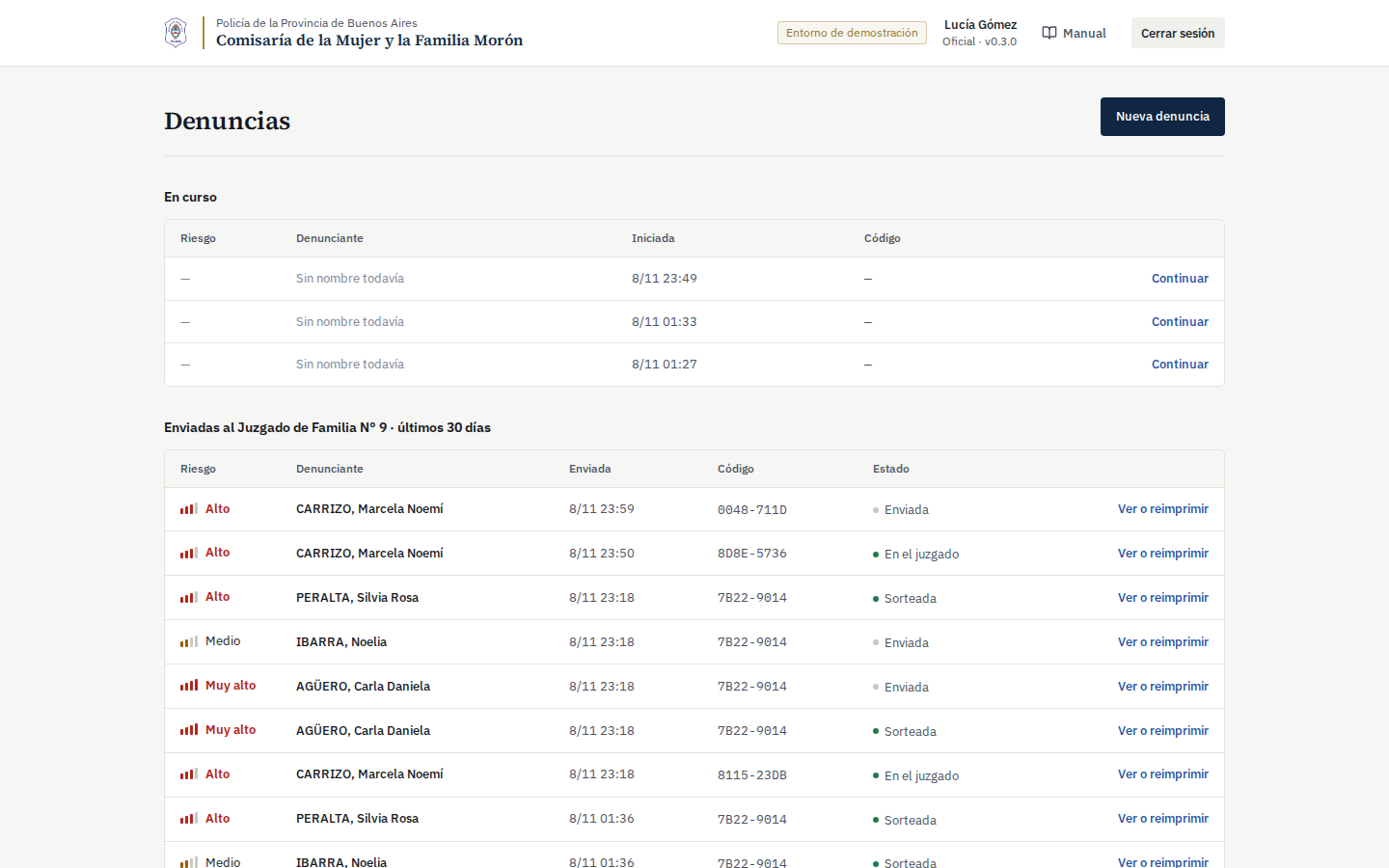 Mis denuncias con la enviada
I.5 Demostración
Toma completa de una denuncia, del ingreso al envío:
Demostración: toma completa de una denuncia
I.6 Buenas prácticas
- Seguridad antes que datos: si está en peligro, primero protéjala.
- Espacio privado: tome la denuncia donde el denunciado ni terceros puedan escuchar, y sin los niños o niñas presentes.
- Relato literal: con sus palabras, sin juicios ni resúmenes.
- Preguntas de riesgo tal como están escritas: una por una, sin saltear.
- Domicilio reservado y persona de confianza: pregúntelos siempre que no esté segura en su domicilio.
- Celular: confirme si es seguro llamarla a ese número.
- Croquis del denunciado: marque el punto en el mapa y escriba referencias claras; sin eso, la cédula puede no llegar.
- Adjuntos: súbalos antes de enviar; después ya no se pueden agregar desde la comisaría.
- Riesgo alto: informe al superior de turno en el momento.
- Revise el acta con ella antes de enviar: una vez enviada, no se modifica.
I.7 Preguntas frecuentes
Se cortó la luz mientras tomaba una denuncia. ¿Se perdió? No. El borrador se guarda solo. Búsquelo en Mis denuncias y continúe.
Me equivoqué en un dato y ya la envié. Desde la comisaría ya no se modifica. Avise al juzgado: allí se corrige el dato para los documentos, y la denuncia original queda como se envió.
¿Tengo que esperar a que llegue el papel al juzgado? No. La Receptoría General la recibe al instante y la sortea. El acta firmada se entrega como siempre y se registra cuando llega.
No me deja enviar la denuncia. Falta un dato obligatorio. En Revisar e imprimir el sistema indica cuál es y en qué paso está.
La persona no sabe el DNI del denunciado. Déjelo vacío. Complete lo que sepa: nombre, apodo, domicilio, referencias para encontrar la casa.
No me deja adjuntar un archivo. Solo se aceptan PDF, JPG, PNG, MP3 y MP4 de hasta 25 MB. El sistema reconoce el tipo por el contenido, no por el nombre: un archivo renombrado no pasa.
¿Por qué los datos de salud no aparecen en el acta? Son datos sensibles. Los recibe el juzgado, pero no se imprimen en el acta ni en lo que recibe el denunciado.
No aparece el secretario/a de actuación que necesito. La lista es el personal de su comisaría cargado en el sistema. Pida a la administración que lo agregue.
La sesión se cerró sola. Pasaron 30 minutos sin actividad. Vuelva a ingresar: lo cargado está guardado.
II. La Receptoría General · repartir la causa
Lo que sigue es el manual del portal de Receptoría. Es la estación que decide a qué juzgado va la causa y le pone el número, como lo fija la resolución de la Suprema Corte: el juzgado no elige sus causas y la comisaría no elige el juzgado.
Es también la estación más corta y la más vigilada: reparte sin leer el relato, y cada sorteo queda explicado en palabras y se puede volver a calcular.
II.1 Qué hace este portal y qué no
La denuncia la toma la comisaría y la remite a Receptoría, que la sortea entre los juzgados de familia del departamento. Ese circuito lo fija una resolución de la Suprema Corte y el portal no lo cambia: lo único que cambia es que la denuncia viaja dentro del sistema en lugar de ir como archivo adjunto en un correo.
Lo que se gana con eso:
- el dato se carga una sola vez: lo que escribió la comisaría llega al juzgado sin que nadie lo vuelva a tipear, y el número que usted asigna acá aparece solo en el expediente;
- el sorteo queda registrado y se puede recalcular, que hoy no se puede comprobar de ninguna manera;
- se mide cuánto tarda cada tramo, desde la denuncia hasta que la recibe el juzgado.
Lo que este portal no hace: no tramita, no dicta medidas y no muestra el contenido de la denuncia. Usted no ve el relato, ni el protocolo de riesgo, ni los domicilios, ni los teléfonos. No es una restricción de la pantalla: la base de datos directamente no le entrega esas columnas al portal, así que no hay forma de llegar a ellas desde acá.
Lo que sí se ve, porque es lo que hace falta para repartir: apellido y nombre de quien denuncia, la comisaría de origen, el nivel de riesgo que calculó el protocolo, las fechas y el DNI de las partes, que es lo que permite detectar si ya hay una causa de las mismas personas.
II.2 Ingreso y sesión
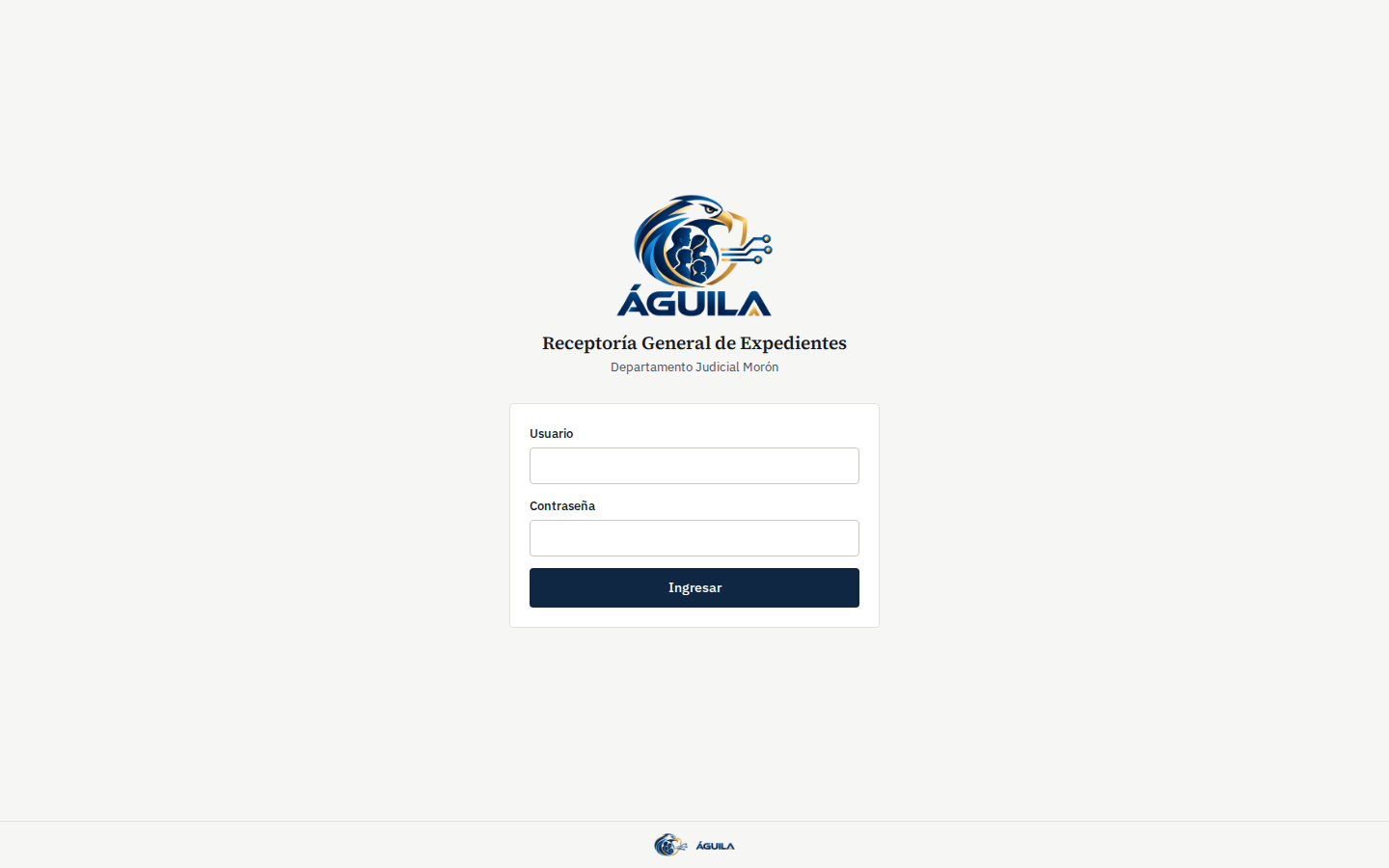 Ingreso al portal de Receptoría
- Ingrese con su usuario y contraseña personales. No los comparta: todo lo que se hace queda registrado a nombre de quien ingresó.
- Por este portal entran solo los usuarios de Receptoría. Si se equivoca de portal, el sistema responde lo mismo que ante una clave errada, sin decir que el usuario existe en otro lado.
- La sesión se cierra sola tras 30 minutos sin actividad.
- Para salir, use Salir (arriba a la derecha).
II.3 Por sortear
Es la primera pantalla: las denuncias que llegaron y todavía no se repartieron.
Son las denuncias que remitió una comisaría por el sistema. Lo que ingresó la Mesa de Entrada de un juzgado (un acta en papel, o el archivo que ya remitió esta Receptoría) no aparece acá: esas causas ya tienen juzgado y número, y volver a sortearlas las mandaría a otro juzgado.
El orden no es por llegada: primero va el riesgo más alto y, a igual riesgo, la más antigua. La columna Espera dice cuánto tiempo pasó desde que la comisaría la remitió, para que una denuncia grave no quede atrás de una pila.
La columna Aviso marca Causa previa cuando alguna de las dos personas ya figura en una causa sorteada. Eso no decide nada por sí solo: se ve con detalle al abrirla.
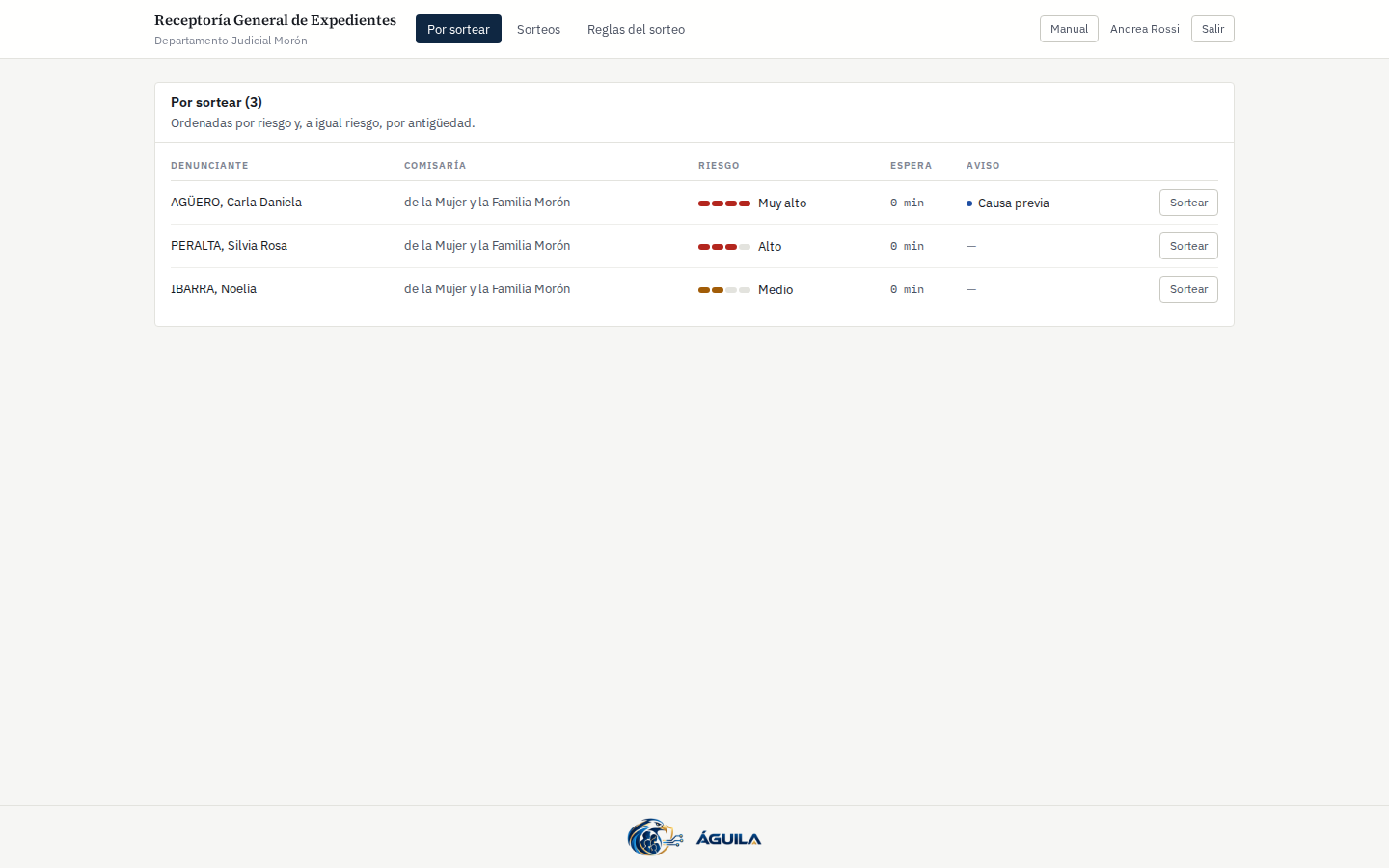 Denuncias por sortear, ordenadas por riesgo
El botón Sortear abre el detalle de esa denuncia.
II.4 Sortear una denuncia
Arriba se ve el resultado propuesto y, debajo, el razonamiento completo en palabras: qué criterio se aplicó, cuántas causas tiene cada juzgado y entre cuáles quedó la decisión. Eso que lee es exactamente lo que ejecuta el sistema, no un resumen.
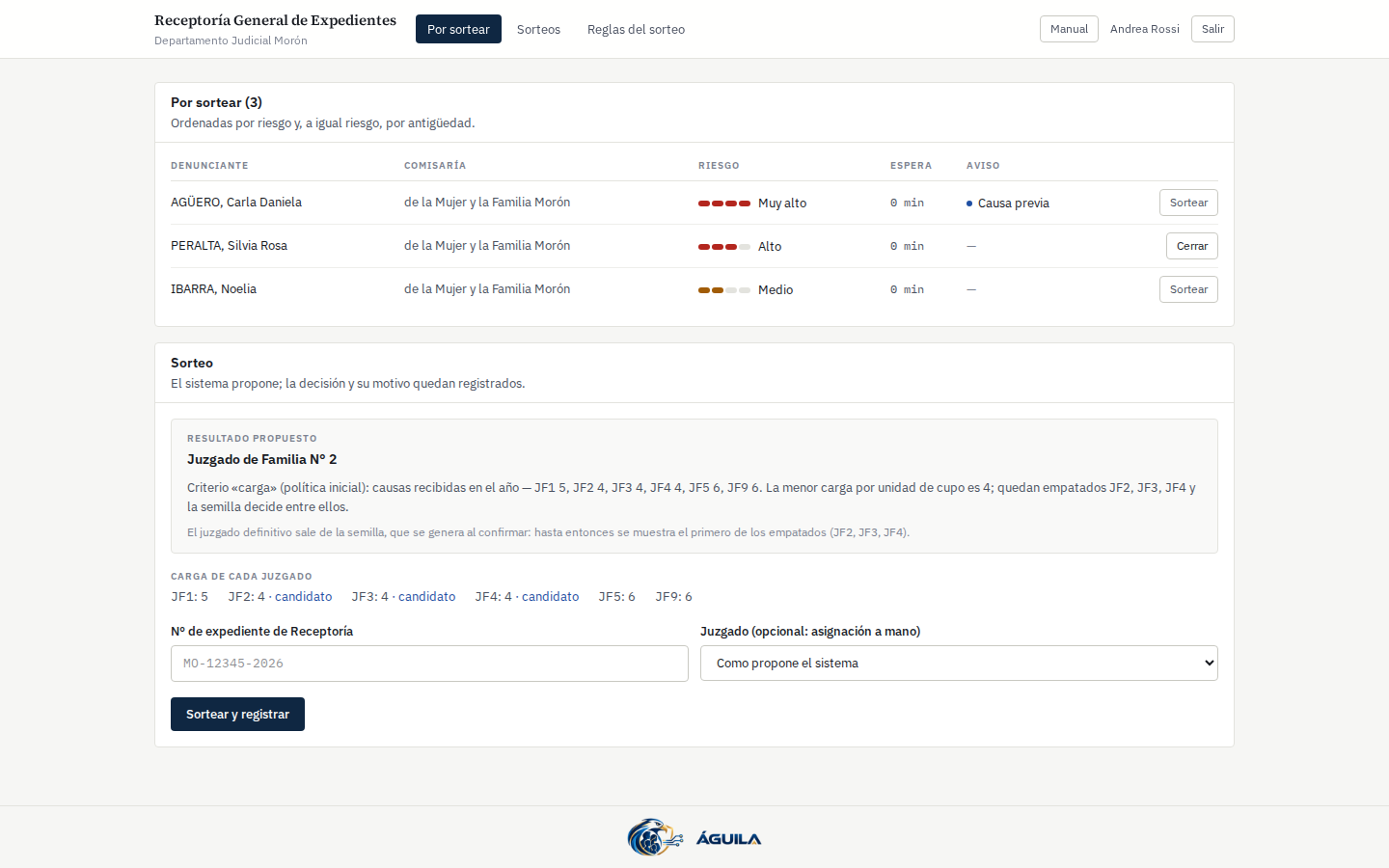 Propuesta del sorteo con su explicación
Después aparecen, cuando corresponde:
- Causas previas de las mismas personas, con su número, el juzgado y por qué coinciden (como denunciante, como denunciado, o cruzadas: quien denunció antes es ahora el denunciado).
- Carga de cada juzgado: las causas que recibió en el período y su cupo, con los candidatos marcados.
Para confirmar hay que completar el N° de expediente de Receptoría. Ese número es el de la causa ante la Justicia: el juzgado lo recibe ya puesto y no lo puede cambiar. No se puede repetir un número ya usado.
El botón final dice Sortear y registrar o, si corresponde acumulación, Acumular y registrar.
Cuando hay una causa previa de las mismas personas, el panel no propone sorteo sino acumulación, y lista las causas que la motivan:
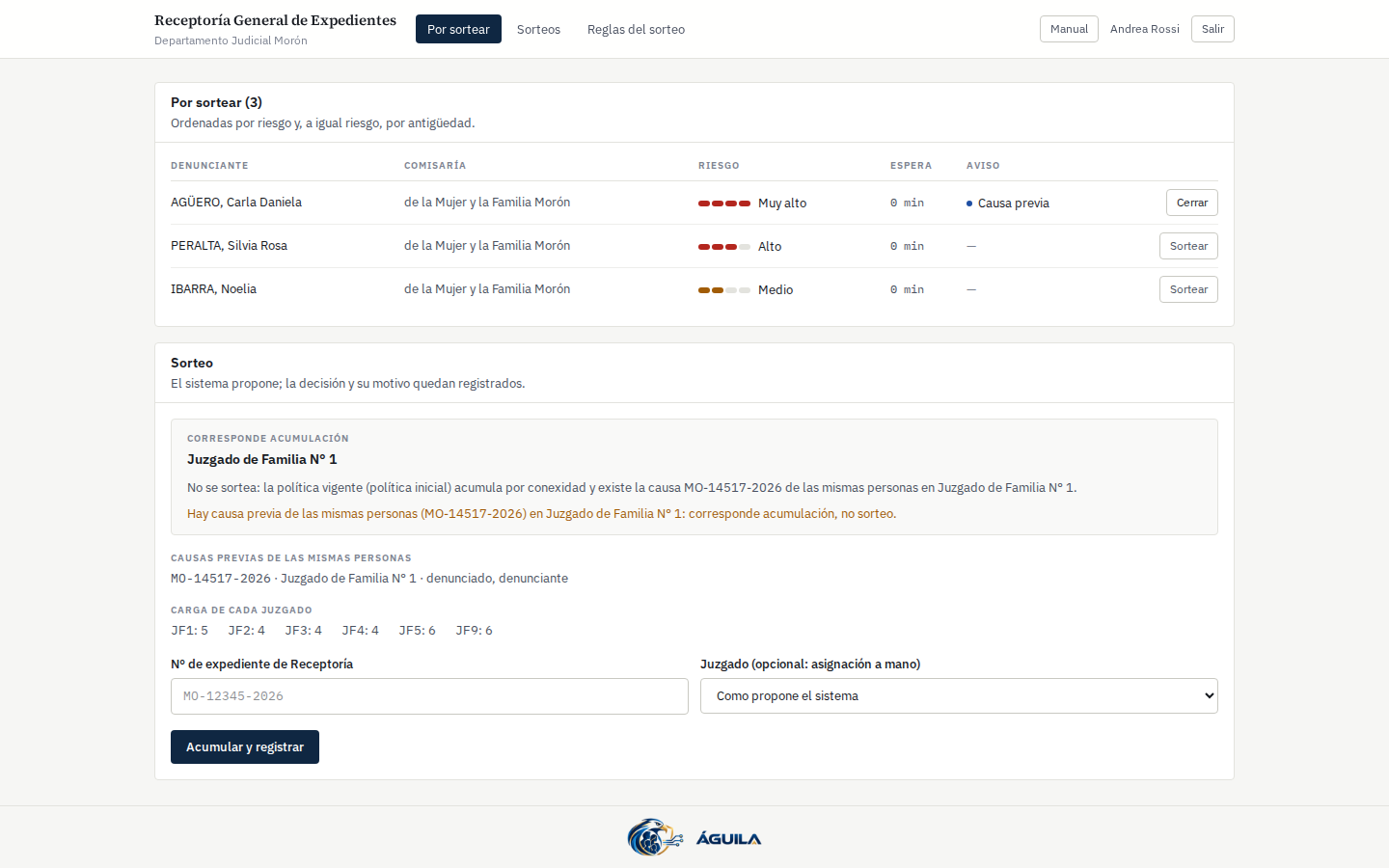 Acumulación por conexidad
Confirmado, queda a la vista el resultado y su verificación:
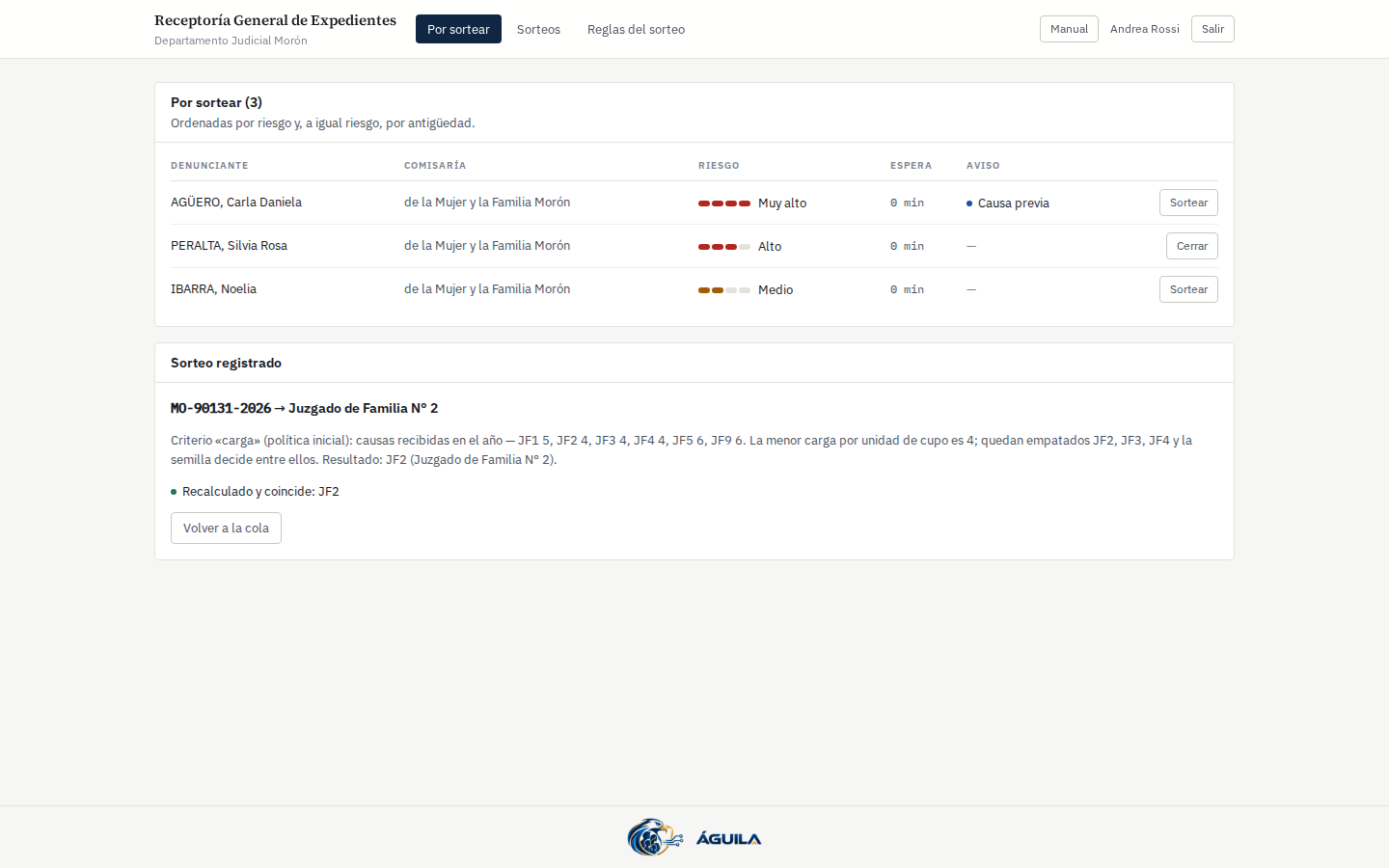 Sorteo registrado
Por qué el juzgado puede cambiar al confirmar
Mientras no confirma, la pantalla muestra el primero de los candidatos empatados, no el resultado. El resultado sale de una semilla que se genera en el momento de confirmar: así nadie, tampoco quien opera el portal, puede saber de antemano a qué juzgado va a caer una causa ni elegir una semilla conveniente.
Asignar a un juzgado determinado
El selector Juzgado permite apartarse de lo que propone el sistema, por ejemplo para un turno de feria. En ese caso el motivo es obligatorio y queda registrado junto con la propuesta de la que se apartó. El sorteo se marca como asignación a mano, no como sorteo.
II.5 Cómo reparte el sistema
Tres pasos, en este orden:
- Conexidad. Si alguna de las dos personas ya figura (por DNI) en una causa sorteada, la denuncia va a ese mismo juzgado y no se sortea: corresponde acumulación, porque es el juzgado que ya intervino en la misma relación.
- Candidatos. Entre los juzgados activos que reciben sorteos, quedan los de menor carga en el período, contando las causas recibidas dividido el cupo de cada uno. Un juzgado con cupo 2 recibe el doble antes de empatar con uno de cupo 1.
- Semilla. Entre los candidatos empatados decide una semilla aleatoria que queda registrada junto con el resultado.
La pantalla Reglas del sorteo publica estos pasos con los valores vigentes puestos. Si las reglas cambian, ese texto cambia con ellas.
II.6 Qué queda registrado de cada sorteo
De cada sorteo se guardan la política aplicada (con su número de versión), la carga y el cupo de cada candidato, la semilla, el resultado y la explicación en palabras. El mismo detalle se escribe en el registro de auditoría, que está encadenado: cada evento incluye la huella del anterior, así que alterar uno rompe la cadena y se nota.
Un sorteo registrado no se puede modificar ni borrar, por nadie, ni desde este portal ni desde la base de datos: lo impide una regla de la propia base. Un error se corrige con un acto nuevo, no reescribiendo el anterior.
II.7 Sorteos: comprobar uno ya hecho
La pantalla Sorteos lista lo repartido. La columna Verificación vuelve a calcular cada sorteo con la semilla y los candidatos que quedaron registrados y lo compara con el juzgado que figura asignado:
- Coincide: el resultado es el que corresponde a lo registrado.
- No coincide: habría que revisarlo, porque el resultado asentado no se deduce de sus propios datos.
- Sin sorteo que recalcular: fue una acumulación por conexidad o una asignación a mano, donde no hubo sorteo.
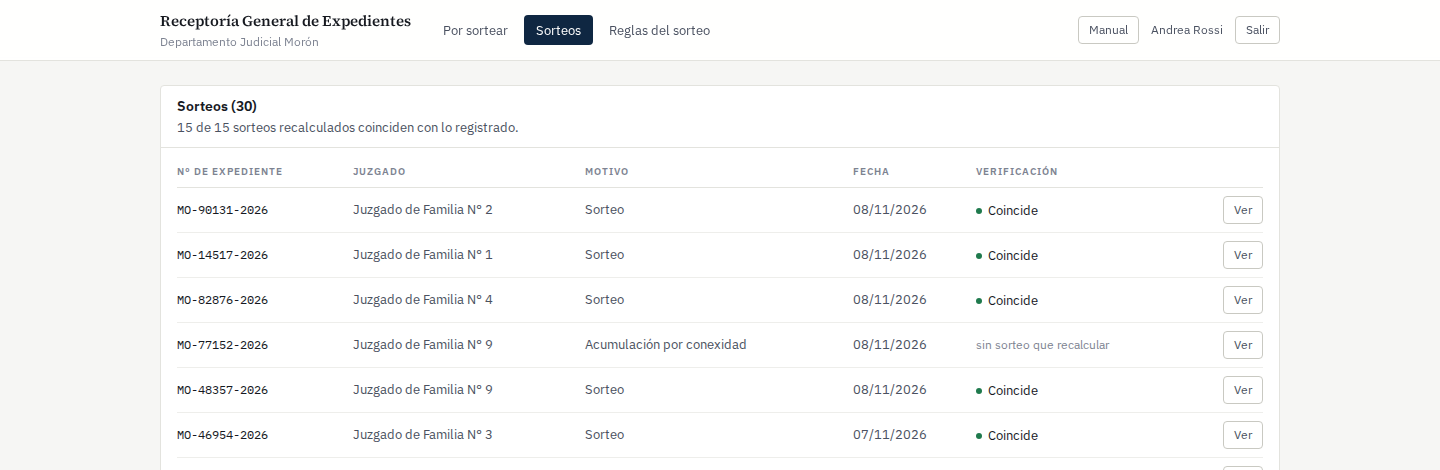 Historial de sorteos con su verificación
El botón Ver muestra el detalle completo, incluido el registro tal cual quedó guardado, para poder cotejarlo o adjuntarlo a un pedido.
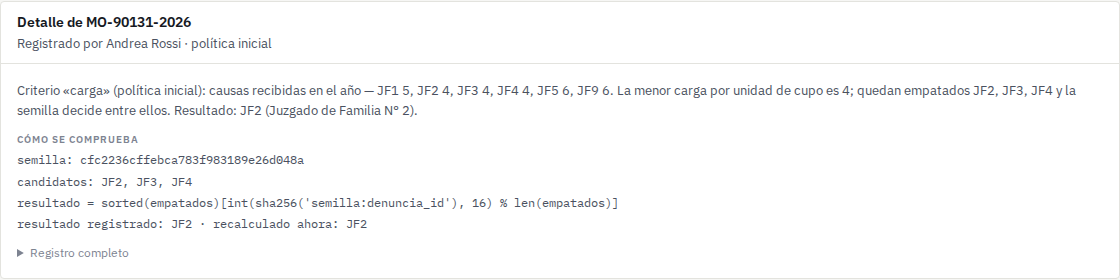 Detalle de un sorteo: semilla, candidatos y recálculo
Hasta dónde llega esta comprobación
Conviene tenerlo claro, porque es la diferencia entre lo que el sistema demuestra y lo que no:
- Lo que demuestra: que el resultado no se cambió después de hecho el sorteo, y que se deduce de los datos que quedaron registrados en ese momento.
- Lo que no demuestra: que el resultado fuera imprevisible. Quien sortea elige en qué momento lo hace, y la semilla nace en ese acto.
II.8 Reglas del sorteo
Esta pantalla tiene tres partes.
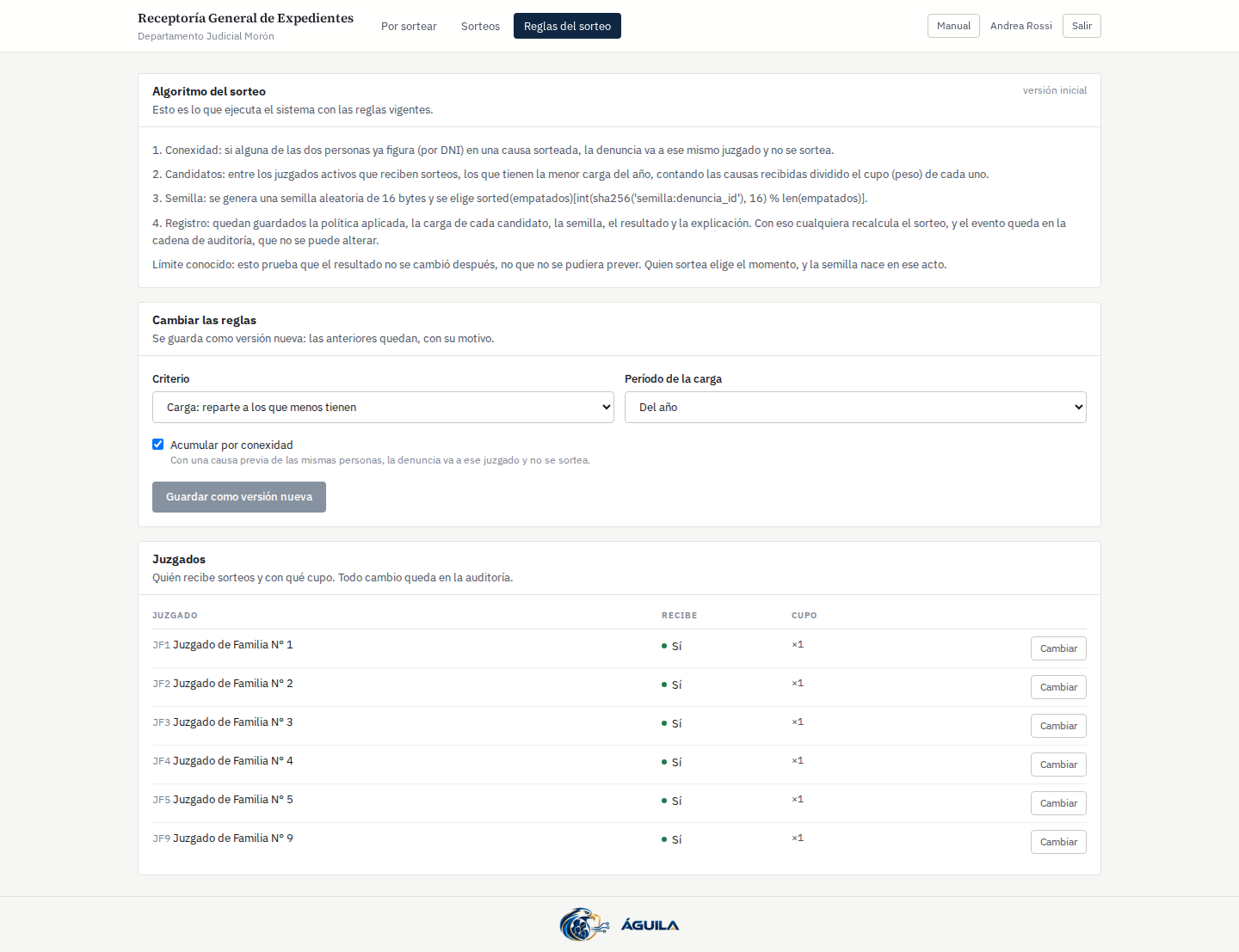 Reglas del sorteo
Algoritmo del sorteo: los pasos que ejecuta el sistema, con los valores vigentes y el número de versión de la política.
Cambiar las reglas: el criterio (carga, que reparte a los que menos tienen, o aleatorio, donde todos compiten por igual), el período con que se mide la carga (del año o del mes) y si se acumula por conexidad. Todo cambio exige decir por qué y se guarda como versión nueva: las anteriores no se editan ni se borran. Por eso un sorteo viejo se sigue explicando con la política que regía cuando se hizo, y no con la de hoy.
Juzgados: si cada juzgado recibe sorteos y con qué cupo. Sacar a un juzgado del sorteo (vacancia, feria) o cambiarle el cupo también pide motivo y queda en la auditoría. Un juzgado fuera del sorteo sigue disponible para una asignación a mano.
II.9 Después del sorteo
La denuncia pasa a estado sorteada y aparece en la Mesa de Entrada del juzgado que le tocó, y solo de ese. Allí se registra el expediente: el número que usted asignó y la fecha del sorteo llegan solos, y el juzgado no puede reemplazarlos. Desde ahí sigue el trámite, que no se ve desde este portal.
II.10 Preguntas frecuentes
Sorteé con un número equivocado. El sorteo no se puede editar. Avise al juzgado y a la administración: hay que resolverlo con un acto nuevo, que quede registrado.
No veo la denuncia que la comisaría dice que envió. En esta pantalla solo están las que están esperando sorteo. Si ya se sorteó, está en Sorteos. Si la comisaría todavía la tiene como borrador, no salió de la comisaría.
Quiero leer la denuncia para decidir mejor. No es posible desde este portal, y es a propósito: para repartir no hace falta el relato. Lo que sí está disponible es el nivel de riesgo, que es lo que ordena la cola.
El sistema propone un juzgado y yo tengo que asignar otro. Use el selector Juzgado y explique por qué. No es una excepción oculta: queda asentado, junto con la propuesta de la que se apartó.
¿Esto reemplaza el sorteo que hacemos hoy? Es el mismo sorteo, hecho dentro del sistema. Quién sortea y entre quiénes no cambia; lo que cambia es que queda registrado, se puede recalcular y la denuncia no se vuelve a tipear.
III. El juzgado · registrar, resolver y notificar
Lo que sigue es el manual del portal del juzgado, el más extenso de los tres: Mesa de Entrada, Despacho, el juez y la administración, desde la causa sorteada hasta las cédulas firmadas.
Su capítulo III.3 repasa el portal policial en pocas páginas, desde el punto de vista del juzgado: lo que la Parte I cuenta pantalla por pantalla. Está donde está porque el manual del juzgado se lee también solo.
III.1 Cómo circula una denuncia
Cada etapa la hace una persona distinta, en su propia bandeja. El sistema lleva los datos de una etapa a la siguiente: nadie vuelve a escribir lo que ya se cargó.
| Etapa | Quién | Dónde | Qué hace |
|---|---|---|---|
| 1. Toma de la denuncia | Personal policial | Portal policial | Completa la denuncia en 8 pasos, la envía e imprime el acta para la firma. |
| 1 bis. Sorteo | Receptoría General de Expedientes | Portal de Receptoría | Reparte la causa entre los juzgados de familia del departamento y le pone el número. Decide con el resumen y el riesgo: no ve el contenido de la denuncia. |
| 2. Recepción | Mesa de Entrada | Juzgado → Por registrar | Revisa la denuncia, registra el expediente y, cuando llega, el acta en papel. |
| 2 bis. Actas en papel sin envío digital | Mesa de Entrada | Juzgado → Digitalizar actas | Sube el PDF o las fotos del acta; el sistema la lee y Mesa de Entrada la confirma. |
| 3. Proyectos | Secretaría (Despacho) | Juzgado → Despacho | Revisa los proyectos de resolución y cédulas que el sistema ya redactó, corrige y pasa a firma. |
| 4. Firma | Juez del juzgado | Juzgado → A la firma | Lee el resumen y los controles, firma o devuelve con una observación. |
| 5. Notificación | Secretaría (Despacho) | Juzgado → Despacho | Imprime las cédulas firmadas y registra cuándo se diligenciaron. |
| 6. Verificación | Cualquier persona | Página pública de verificación | Comprueba con el código impreso que una resolución firmada es auténtica. |
Roles
| Rol | Portal | Puede |
|---|---|---|
| Policía | Portal policial | Tomar denuncias de su comisaría, enviarlas e imprimir el acta. No ve nada del juzgado. |
| Mesa de Entrada | Juzgado | Ver las denuncias recibidas, registrar expedientes y actas en papel, digitalizar actas. |
| Secretaría | Juzgado | Trabajar los expedientes de su secretaría en Despacho y gestionar las cédulas. |
| Juez | Juzgado | Firmar o devolver las resoluciones del juzgado, y administrar su propia firma. |
| Administración | Juzgado | Todo lo anterior, más aprobar llaves de firma, consultar la trazabilidad y revisar el manual policial. |
III.2 Ingreso y sesión
El sistema tiene tres direcciones distintas: una para la policía, una para la Receptoría General de Expedientes y una para el juzgado. Cada usuario entra solo por la de su portal. Un usuario policial no puede ingresar al portal del juzgado, ni al revés, aunque conozca la dirección; y lo mismo vale para Receptoría, que además no puede leer el contenido de ninguna denuncia.
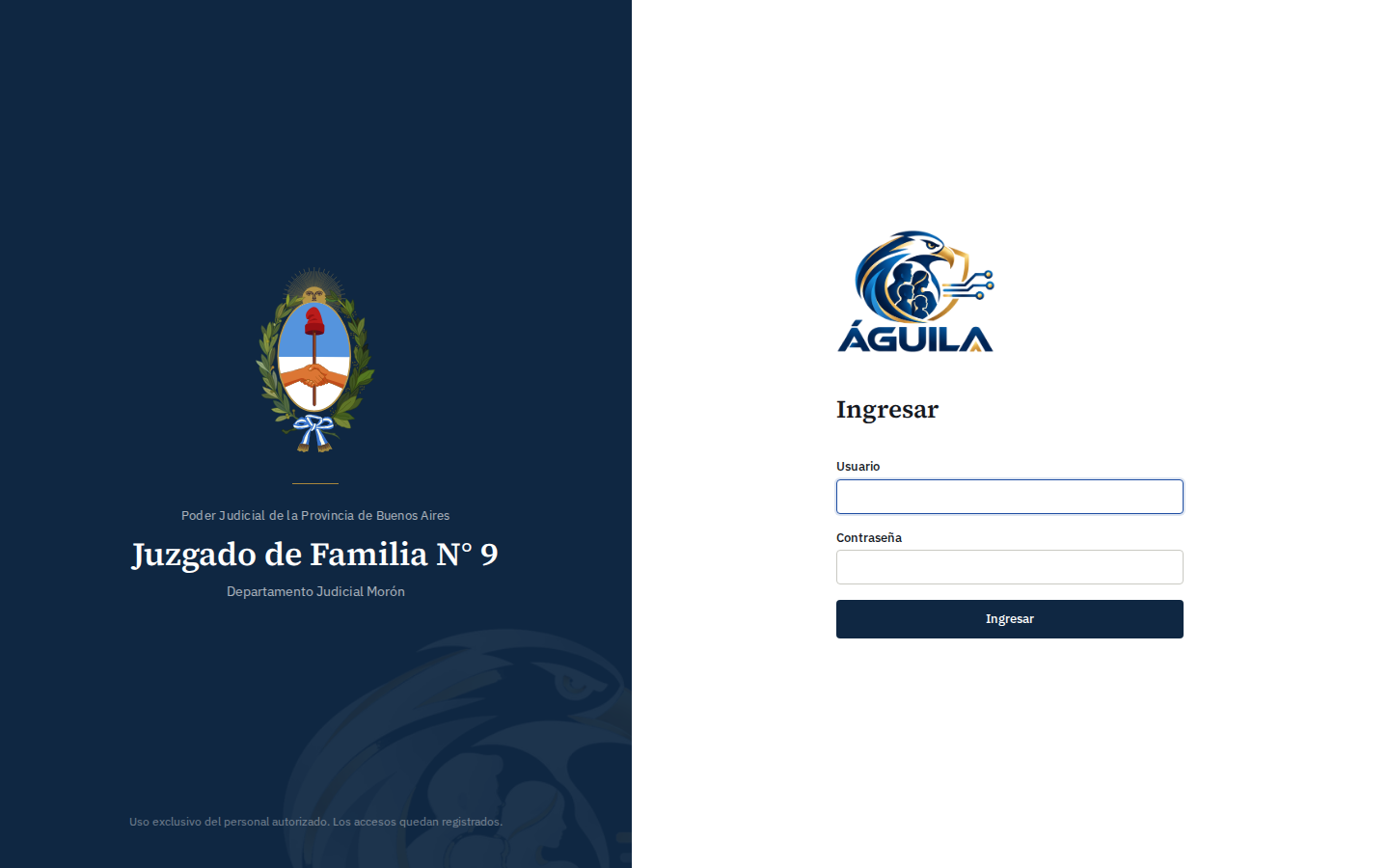 Ingreso al portal del juzgado
Ingreso al portal policial
- Usuario y contraseña son personales. No se comparten: todo lo que se hace queda registrado a nombre de quien ingresó.
- La sesión se cierra sola tras 30 minutos sin actividad. Hay que volver a ingresar; lo que ya estaba guardado no se pierde.
- Para salir, use Cerrar sesión: abajo a la izquierda en el juzgado, arriba a la derecha en el portal policial.
- Si una contraseña se olvida o se sospecha que otra persona la conoce, avise a la administración.
III.3 Portal policial
La policía tiene su propio manual dentro de su portal (botón Manual en la barra superior), con su PDF. Contiene solo los capítulos del portal policial, sin pantallas ni datos del juzgado. La administración lo ve en la pestaña Manual del portal policial.
Botón Manual en el portal policial
III.3.1 Inicio: mis denuncias
Al ingresar, la comisaría ve sus borradores en curso y las denuncias ya enviadas, con su código de control y su estado. El borrador se guarda solo: si se corta la luz, se retoma desde la lista.
Inicio del portal policial
III.3.2 La denuncia en 8 pasos
| Paso | Qué se carga | Qué le importa al juzgado |
|---|---|---|
| 1 · Seguridad primero | Atención médica urgente, peligro inmediato, lugar seguro para hoy, cómo se presenta al llegar, intérprete, discapacidad, fecha y hora de la denuncia. | Si está en peligro, la comisaría actúa antes de cargar. Sin lugar seguro se sugiere refugio. |
| 2 · Denunciante | Identidad (sexo según DNI, género declarado, DNI físico, pueblo originario), datos para el acta, domicilio desglosado, celular, persona de confianza y domicilio reservado. Si es menor, el adulto responsable. | El domicilio reservado y la persona de confianza van en un anexo reservado: nunca llegan al denunciado. |
| 3 · Persona denunciada | Identidad, domicilio para notificar, croquis (referencias y punto en el mapa), vínculo por categoría y precisión, duración, convivencia. | El croquis va en la cédula del denunciado, con un QR a la ubicación. |
| 4 · Hijos e hijas | Hijos o hijas en común, con edad y DNI. | Alimentos y cuidado provisorio. |
| 5 · Qué pasó | Fecha, hora y lugar; relato en primera persona; tipos de violencia (incluida la vicaria) y ámbito; lesiones; pruebas; archivos adjuntos. | Los adjuntos (PDF, JPG, PNG, MP3, MP4) entran en el sello de la denuncia y no se pueden cambiar. |
| 6 · Evaluación de riesgo | Salud (dato sensible), dieciséis preguntas del protocolo y observaciones. | Riesgo orientativo con agravantes automáticos: menor de edad, salud mental o 80 años o más llevan a alto como mínimo; de 60 a 79, un nivel más. |
| 7 · Medidas y derechos | Medidas pedidas (con sugerencias), derivaciones, intervención de otros fueros, lectura de derechos, preguntas adicionales. | Las medidas pedidas son el punto de partida de la resolución que redacta el sistema. |
| 8 · Revisar e imprimir | Resumen, faltantes, preventor y secretario/a de actuación. | — |
Paso 1: seguridad
Paso 2: denunciante
Paso 3: persona denunciada, con el croquis
Paso 4: hijos e hijas
Paso 5: qué pasó, con un archivo adjunto
El relato es la parte más importante para el juzgado. En el juzgado, el asistente lo lee y avisa si menciona riesgos que el protocolo no marcó; por ejemplo, un arma (ver 4.2).
Paso 6: evaluación de riesgo
Paso 7: medidas y derechos
Paso 8: revisión
Vista del acta
III.3.3 Enviar al juzgado
Enviar al Juzgado e imprimir envía la denuncia en ese momento e imprime el acta para la firma. El acta lleva un código de control (en el ejemplo, 0048-711D), el código QR y la huella del sello.
Denuncia enviada
- La Receptoría General de Expedientes la recibe al instante y la sortea; el juzgado que salga sorteado empieza a trabajarla sin esperar el papel (capítulo 4.1). La comisaría ve ese avance en la columna «Estado» de sus denuncias, pero no a qué juzgado le tocó.
- El acta firmada se entrega como siempre. Mesa de Entrada la coteja con el envío mediante el código de control.
- Al enviarla, la denuncia y sus adjuntos quedan sellados: ya no se pueden modificar desde la comisaría ni desde el juzgado. Las correcciones de Despacho se guardan aparte (ver 5.5).
Mis denuncias, con la enviada
III.3.4 Demostración
Demostración: toma completa de una denuncia en el portal policial
III.4 Mesa de Entrada
III.4.1 Inicio y denuncias recibidas
El inicio muestra lo pendiente: denuncias por registrar y actas en papel por recibir.
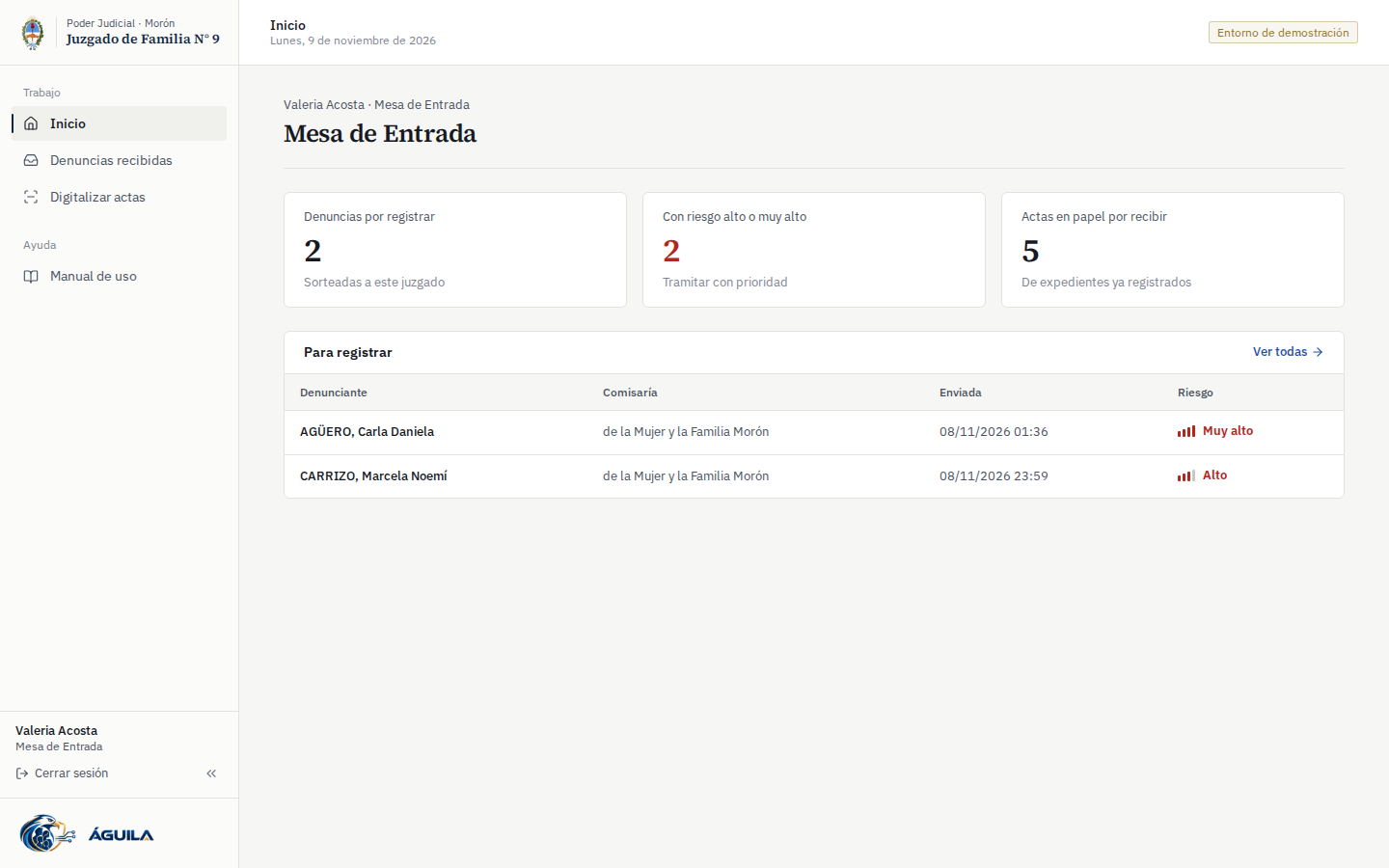 Inicio de Mesa de Entrada
En Denuncias recibidas están las denuncias que le corresponden a este juzgado, con su nivel de riesgo. Las de riesgo alto se tramitan primero.
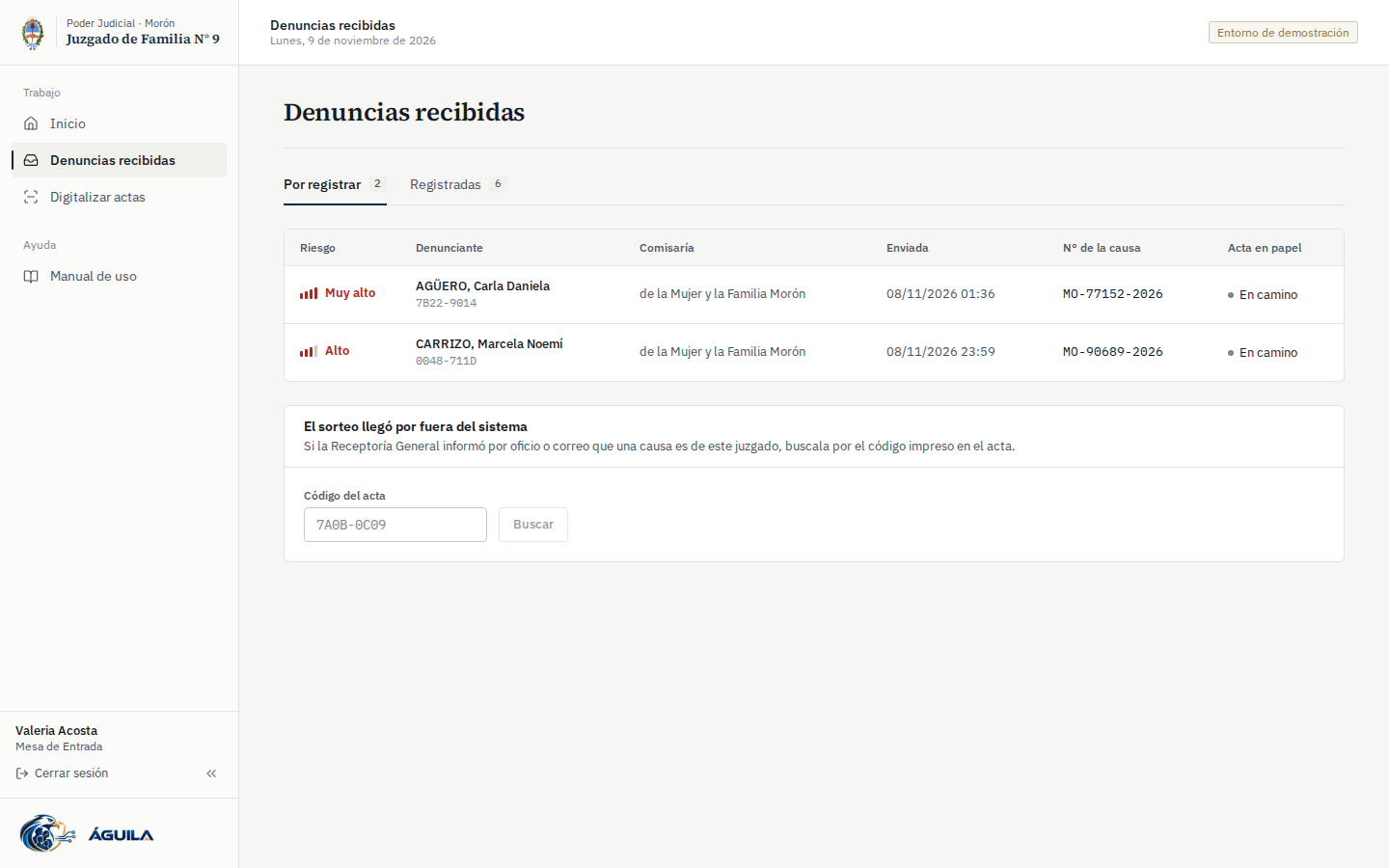 Denuncias recibidas
Cómo llega una causa al juzgado. En la Provincia de Buenos Aires la denuncia no va de la comisaría al juzgado: pasa por la Receptoría General de Expedientes, que la sortea entre los juzgados de familia del departamento y le pone el número de la causa (resolución de la SCBA).
Si las mismas personas ya tienen una causa en un juzgado, Receptoría no sortea: la acumula a ese juzgado, que es el que ya intervino (conexidad).
Por eso la pestaña Por registrar muestra las causas que Receptoría asignó a este juzgado, con el N° de la causa a la vista para cotejarlo con el documento que llegó. Lo que una comisaría envió y todavía no se sorteó no aparece acá: hasta el sorteo no se sabe de qué juzgado es. Lo que esta misma Mesa de Entrada digitaliza (capítulo 4.6) sí aparece, porque el archivo que remite Receptoría ya viene sorteado y con número.
III.4.2 Ficha de la denuncia
La ficha reúne todo lo que cargó la comisaría, ordenado para leer. Arriba se ven el riesgo, el estado y los datos de recepción.
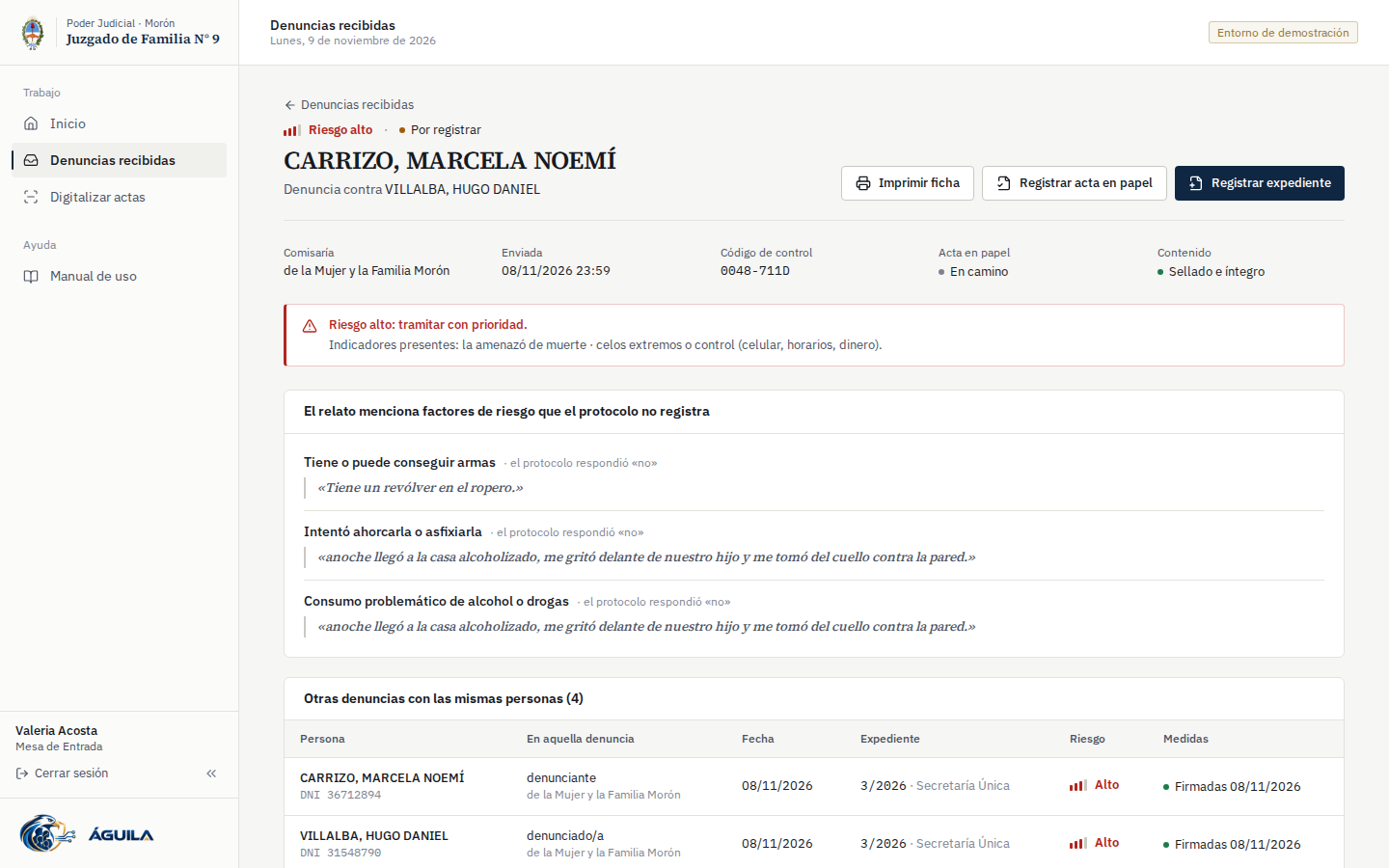 Ficha de la denuncia
Antes de los datos, el sistema muestra dos avisos cuando corresponde:
- El relato menciona factores de riesgo que el protocolo no registra. En el ejemplo, el relato dice «Tiene un revólver en el ropero», pero en el protocolo se respondió «no» a la pregunta sobre armas. Cada aviso trae la frase textual del relato. Los que tienen la marca IA los detectó la IA local; los demás, las reglas del sistema.
- Otras denuncias con las mismas personas. Busca por DNI denuncias anteriores de la denunciante o del denunciado, con su expediente, su riesgo y si ya tuvieron medidas firmadas.
Estos avisos son ayudas para leer: no cambian la denuncia ni el riesgo calculado. Cuando corresponda, quien decide actúa en consecuencia, por ejemplo disponiendo el secuestro de armas.
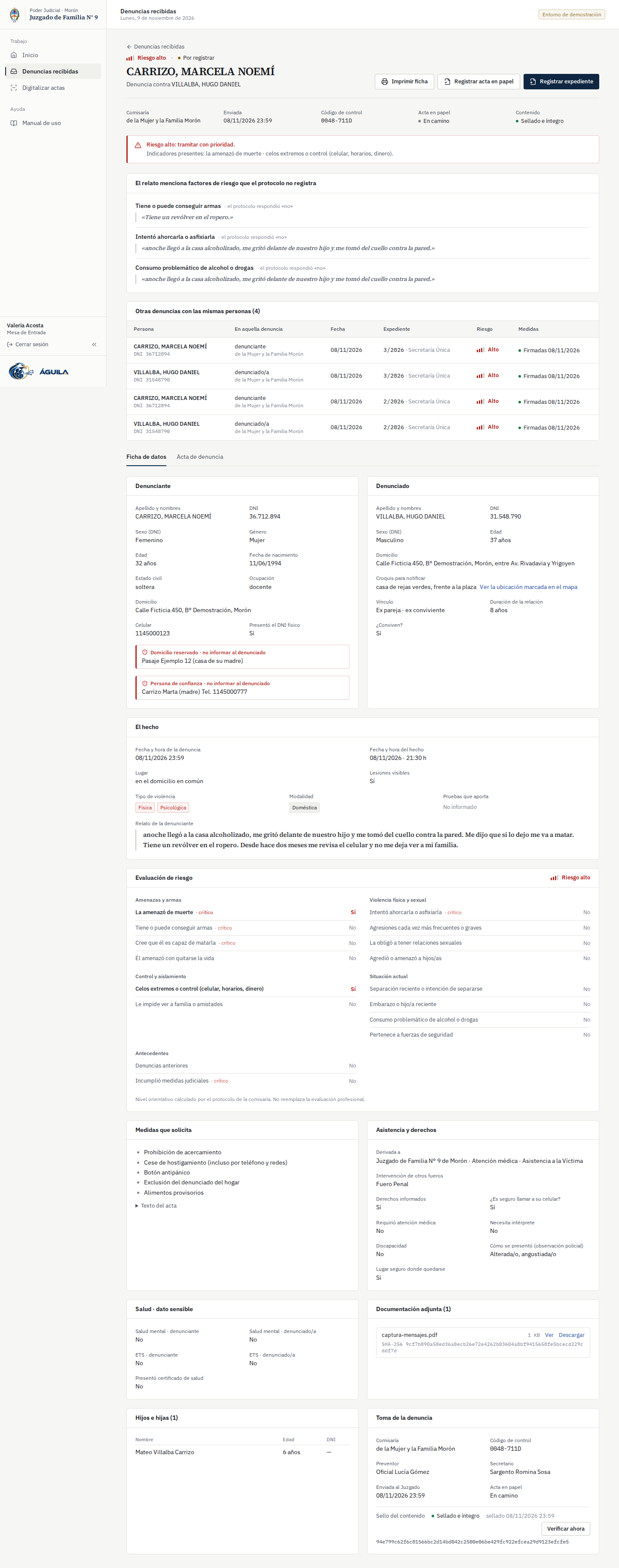 Ficha completa
Debajo de los avisos está la Ficha de datos, con todo lo que cargó la comisaría:
- Denunciante y denunciado. El domicilio reservado y la persona de confianza se ven en recuadros rojos con la leyenda «no informar al denunciado». En el denunciado, Ver la ubicación marcada en el mapa abre el croquis.
- El hecho y la evaluación de riesgo, con las respuestas críticas destacadas.
- Medidas que solicita y asistencia y derechos: derivaciones, intervención de otros fueros, lectura de derechos y la observación policial de cómo se presentó.
- Salud, marcada como dato sensible. No figura en el acta, no la lee la IA y no queda en la trazabilidad.
- Documentación adjunta: cada archivo con su huella SHA-256, para verlo o descargarlo.
- Toma de la denuncia: comisaría, preventor, secretario, código de control y el sello del contenido. Verificar ahora comprueba que la denuncia y sus adjuntos siguen idénticos a lo que envió la comisaría.
La pestaña Acta de denuncia muestra el acta tal como se imprimió en la comisaría.
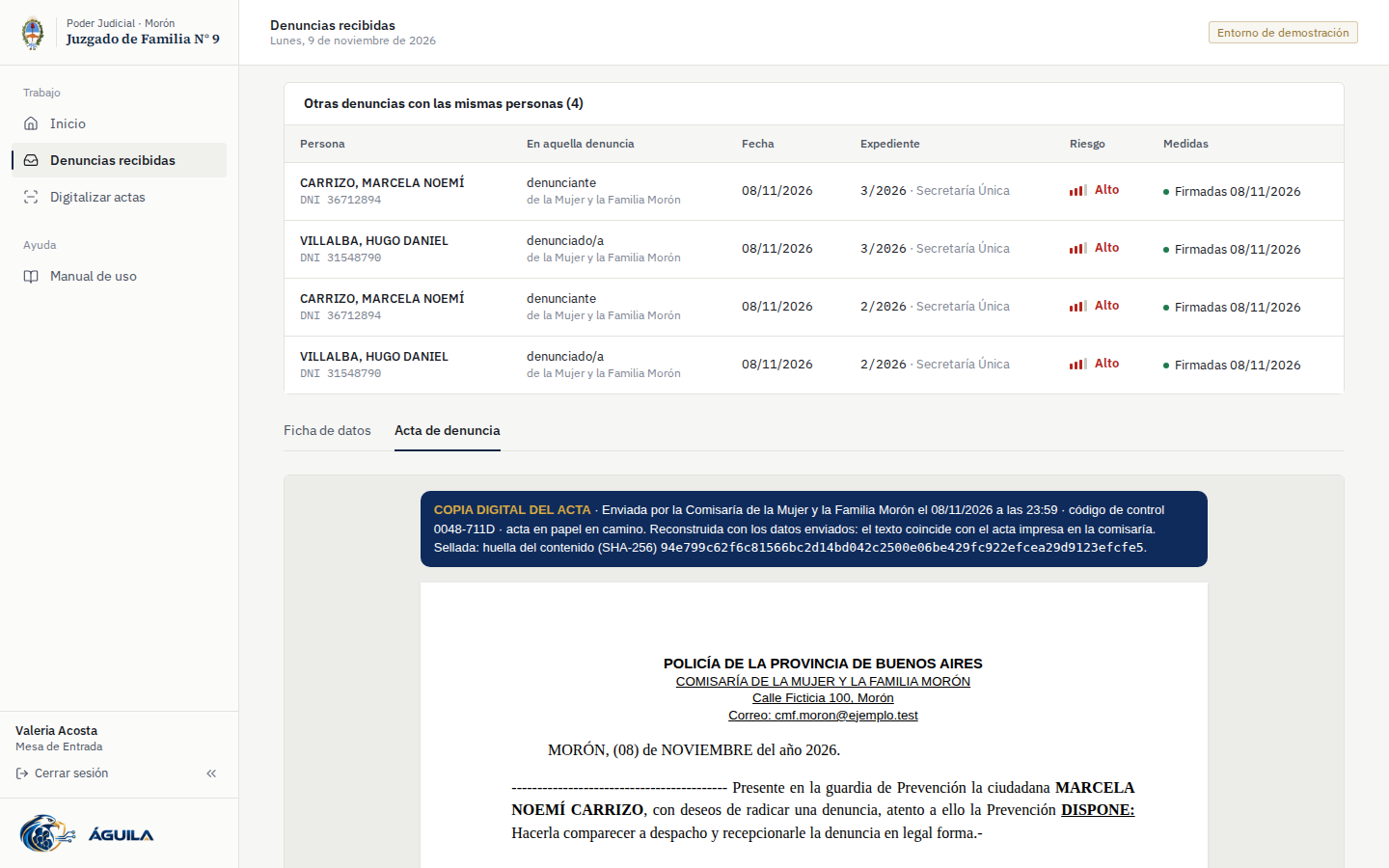 Acta de denuncia
III.4.3 Registrar el expediente
Registrar expediente asigna el número y deja redactados los proyectos para Despacho.
- Elija el tipo de causa. El sistema sugiere uno según la modalidad de la denuncia.
- La secretaría que la tramitará es la Única (el juzgado es unipersonal).
- Confirme con Crear expediente.
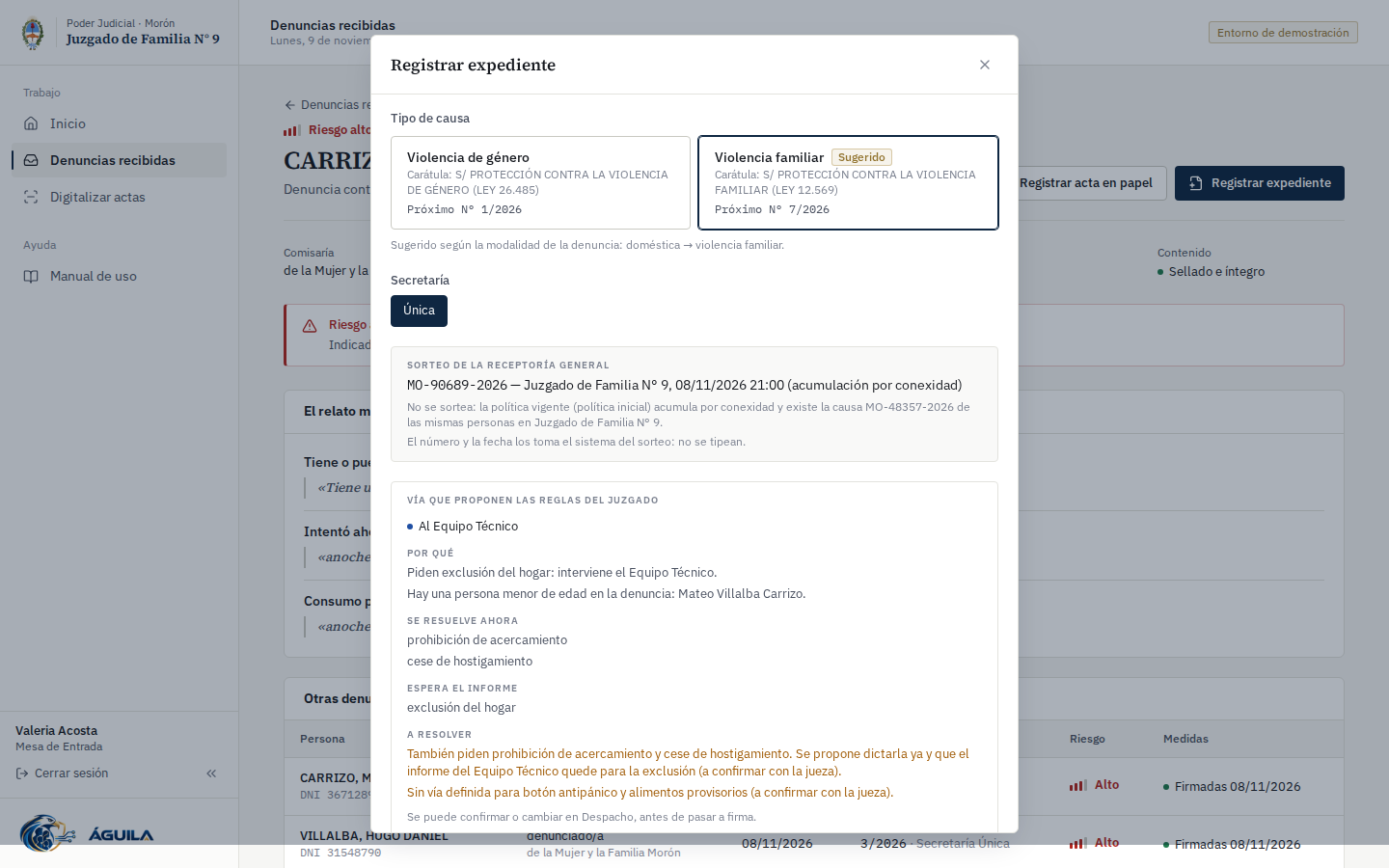 Registrar expediente
En el mismo cuadro, debajo del sorteo, está la vía que proponen las reglas del juzgado: qué se resuelve ahora y qué espera el informe del Equipo Técnico. Acá es solo para verla; se confirma o se cambia en Despacho (5.3).
El número de la causa lo asigna Receptoría, no el juzgado. Si el sorteo está en el sistema, la pantalla lo muestra como dato —número, fecha y por qué le tocó a este juzgado— y no hay nada que tipear: lo toma de ahí y no se puede cambiar. Ese número es el que encabeza las resoluciones y las cédulas, y el que ve quien verifica un documento firmado.
Hay dos casos en que el número sí se escribe a mano:
- la denuncia la digitalizó esta Mesa desde el archivo que remitió Receptoría: el número viene en el documento;
- la denuncia llegó por el portal policial y el sorteo se informó por fuera del sistema (por ejemplo, por cédula o correo). Ahí el sistema pide además de dónde salió el número: es apartarse del circuito y queda asentado en la auditoría con el nombre de quien lo registró.
Si el sorteo llegó por fuera del sistema, la causa no está en ninguna bandeja. Mientras Receptoría no la sortee en el sistema, la denuncia no es de ningún juzgado: no figura en Por registrar y tampoco se puede abrir, aunque se tenga su enlace. Para registrarla, al pie de Denuncias recibidas hay El sorteo llegó por fuera del sistema: se escribe el código del acta —el que está impreso en el papel que llegó, que es lo que prueba que la causa es de este juzgado— y el sistema muestra de quién es y de qué comisaría viene, sin abrir el contenido. Desde ahí se registra con el número que informó Receptoría y de dónde salió; recién entonces la causa se abre como cualquier otra. Tanto la búsqueda como el registro quedan en la auditoría.
Además del número de la causa, el juzgado lleva su registro interno, correlativo por tipo de causa y año, que el sistema asigna solo. Si otra persona registra al mismo tiempo, se toma el siguiente libre: no hay números repetidos. Al registrar, el sistema redacta la resolución de medidas con sus cédulas y, si la vía lo pide, la citación al Equipo Técnico con las suyas (5.3). Todo queda en la bandeja de Despacho.
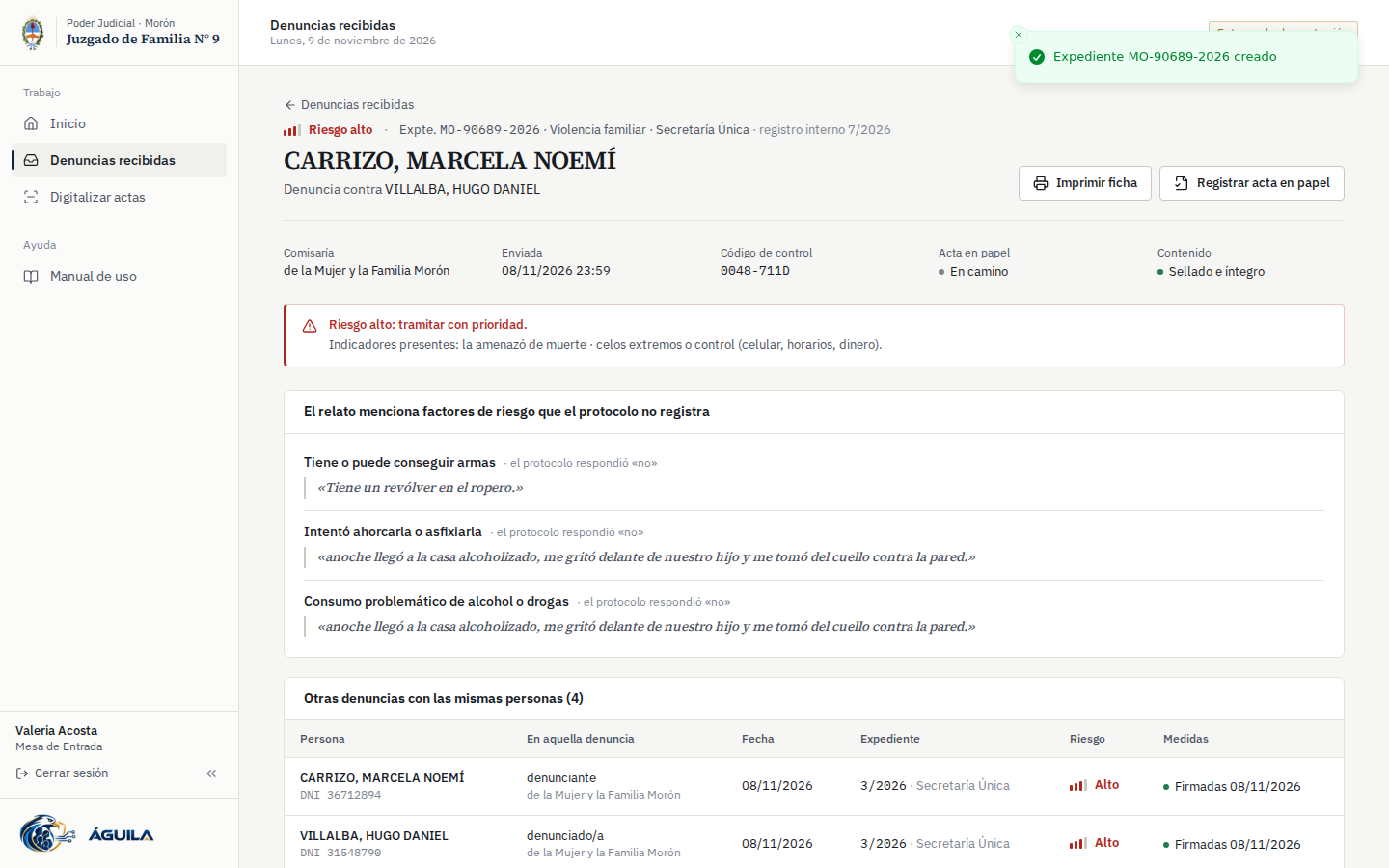 Expediente creado
En video — recepción: Mesa de Entrada abre la denuncia recibida, lee las alertas del relato y los antecedentes, y registra el expediente.
Video: recepción de la denuncia y registro del expediente
III.4.4 Registrar el acta en papel
Cuando llega el acta firmada, use Registrar acta en papel. Escanee el QR con el lector o escriba el código de control impreso. El sistema verifica que el papel corresponda a esta denuncia.
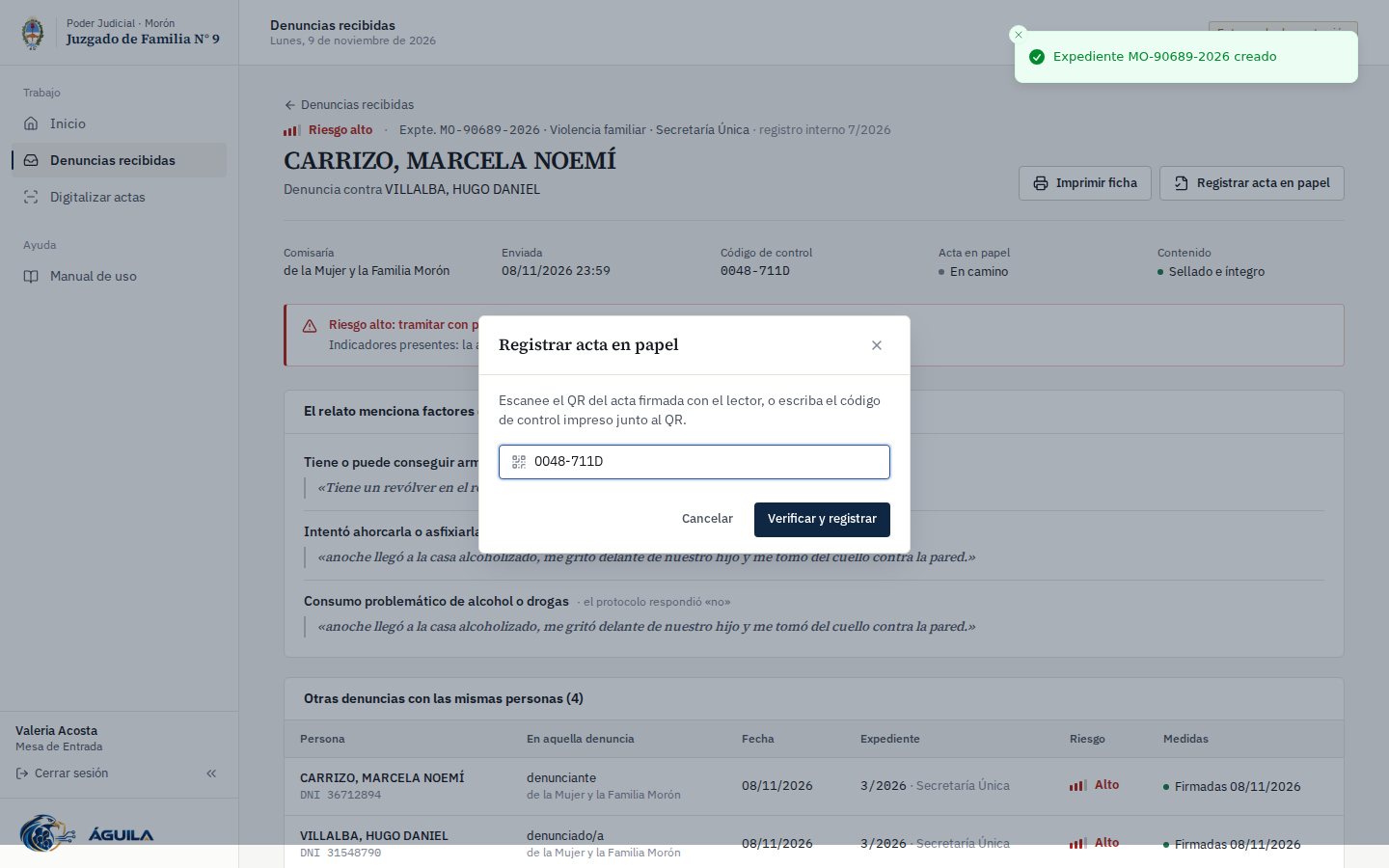 Registrar acta en papel
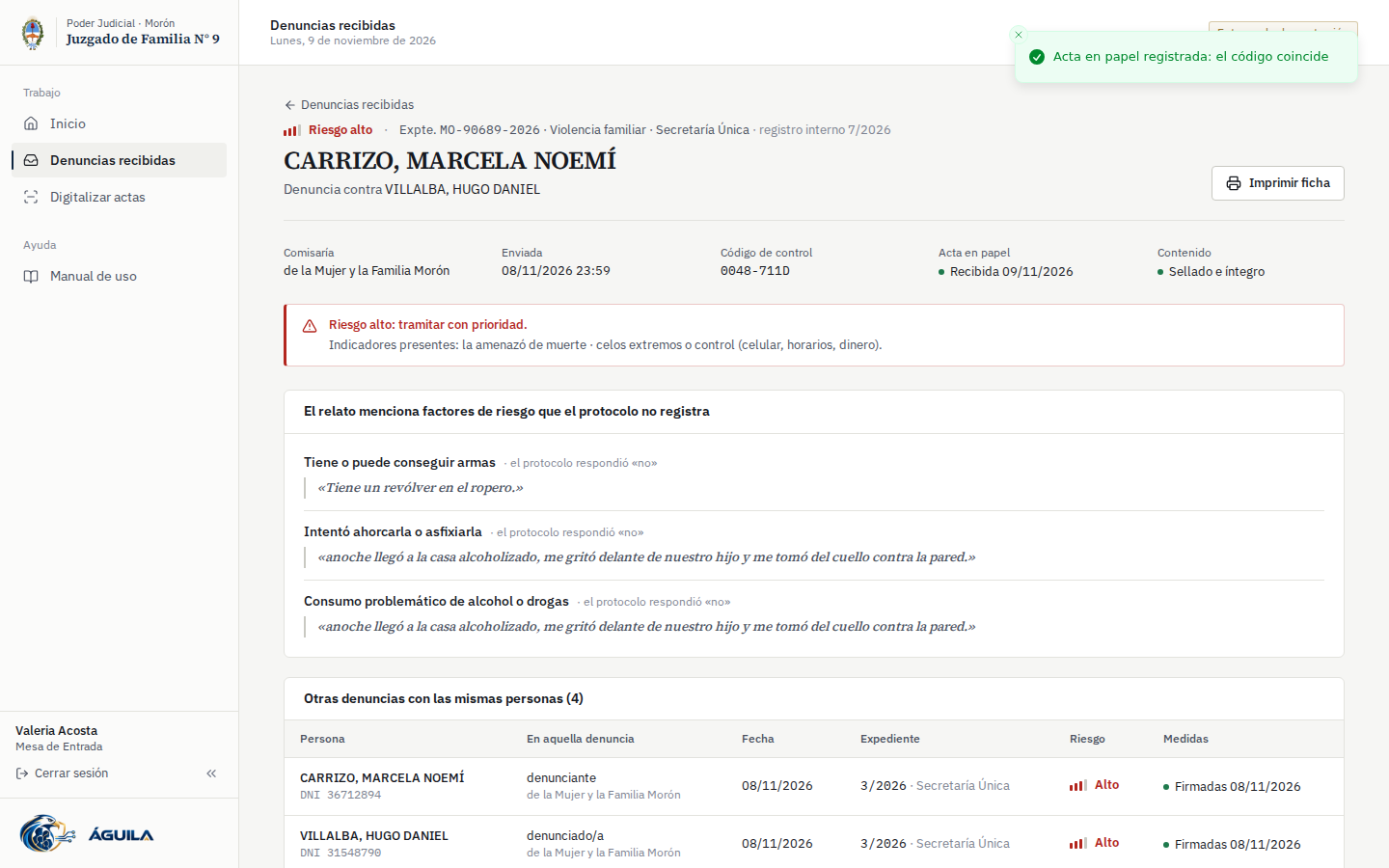 Acta en papel recibida
El papel no bloquea el trámite. El expediente, los proyectos y la firma avanzan aunque el acta en papel todavía no haya llegado.
III.4.5 Demostración
Demostración: recepción, ficha, registro del expediente y acta en papel
III.4.6 Digitalizar actas en papel
Para las actas que llegan solo en papel, sin envío digital (comisarías sin el portal, actas antiguas), use Digitalizar actas.
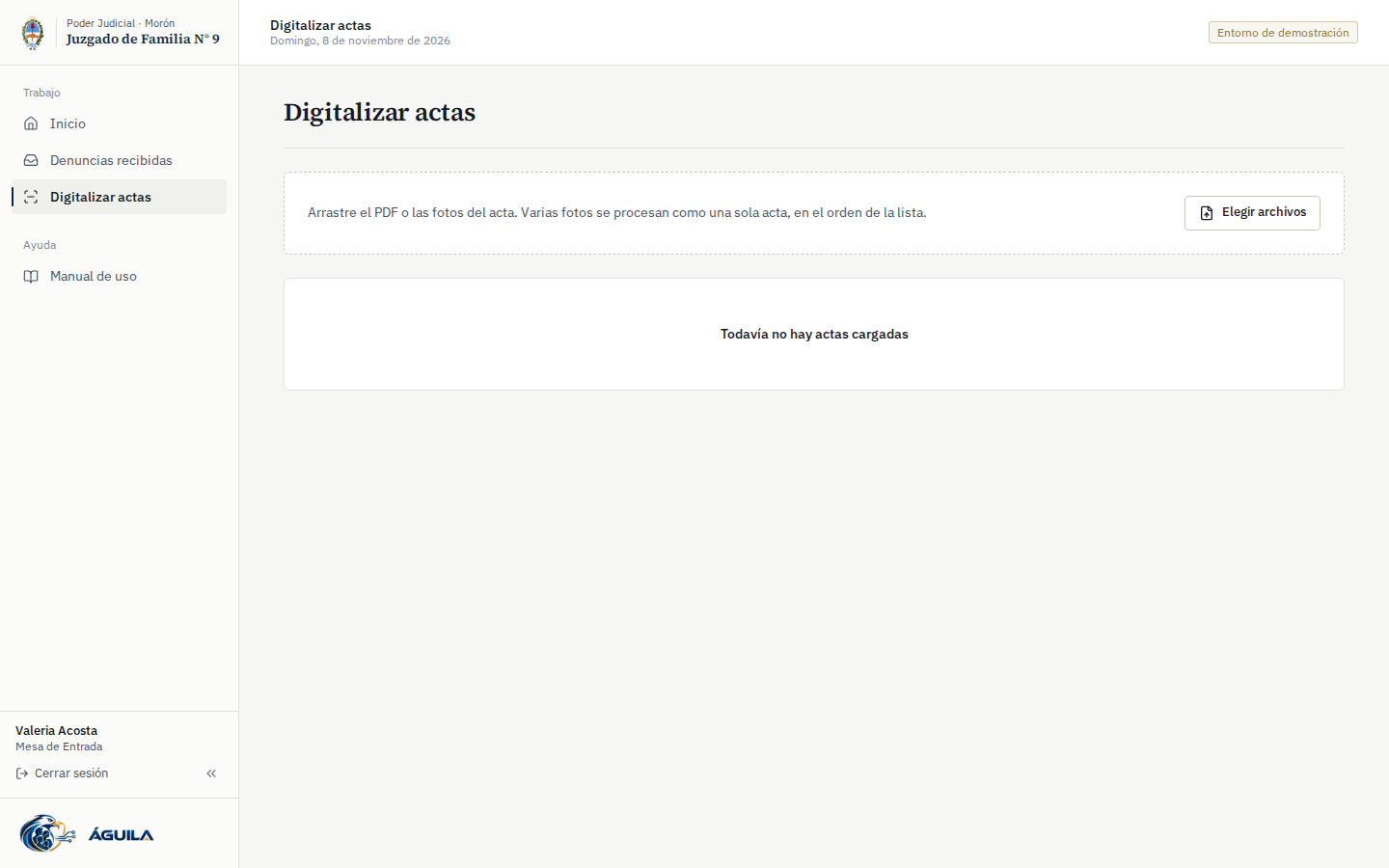 Digitalizar actas
- Suba el PDF escaneado o una foto por página, en orden. Con varias fotos, se puede cambiar el orden o quitar alguna antes de procesar.
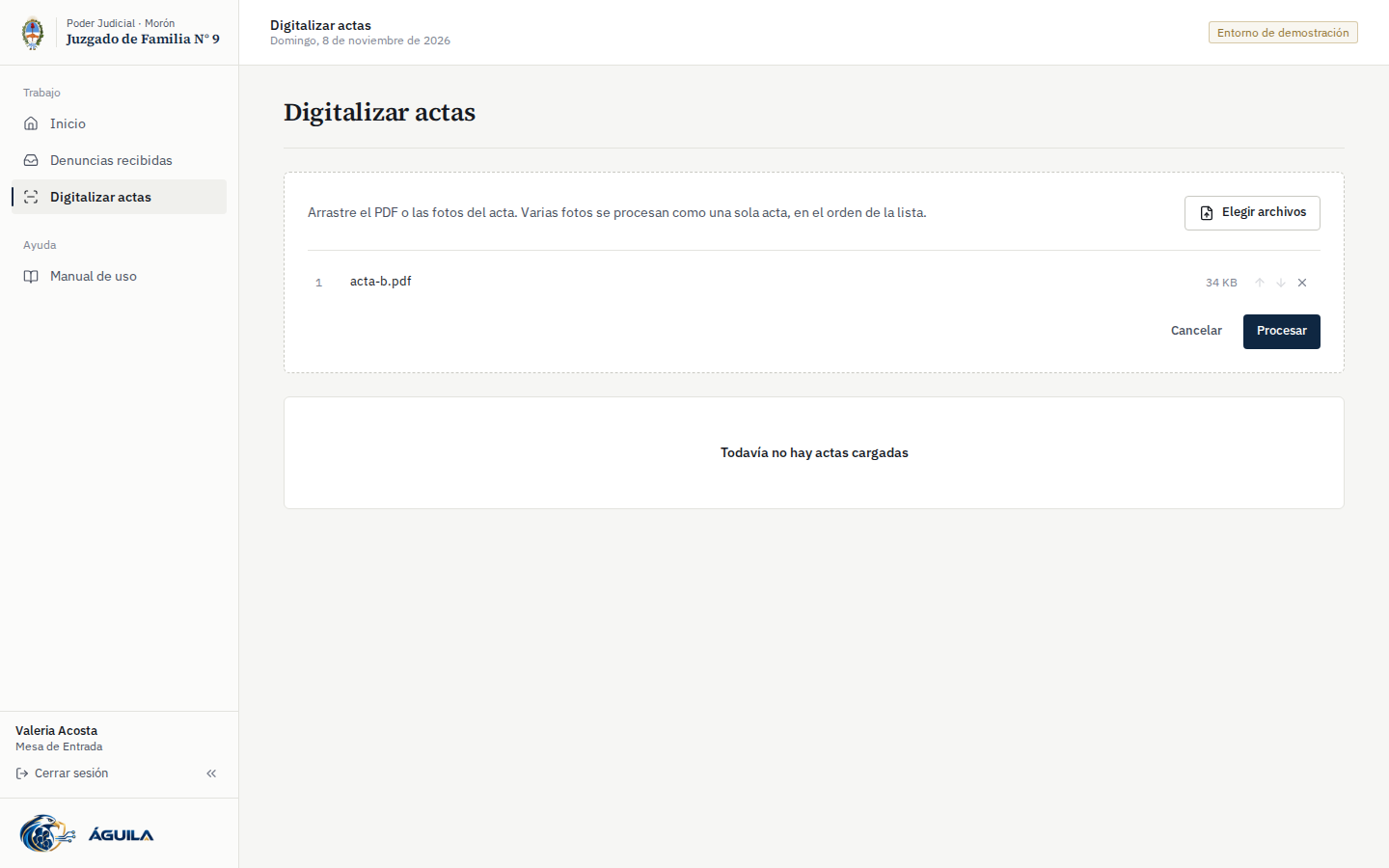 Archivo elegido
- Presione Procesar. El sistema lee el acta, que tarda unos segundos por página. Si el acta tiene el QR del formulario de la comisaría, los datos salen del QR y son exactos.
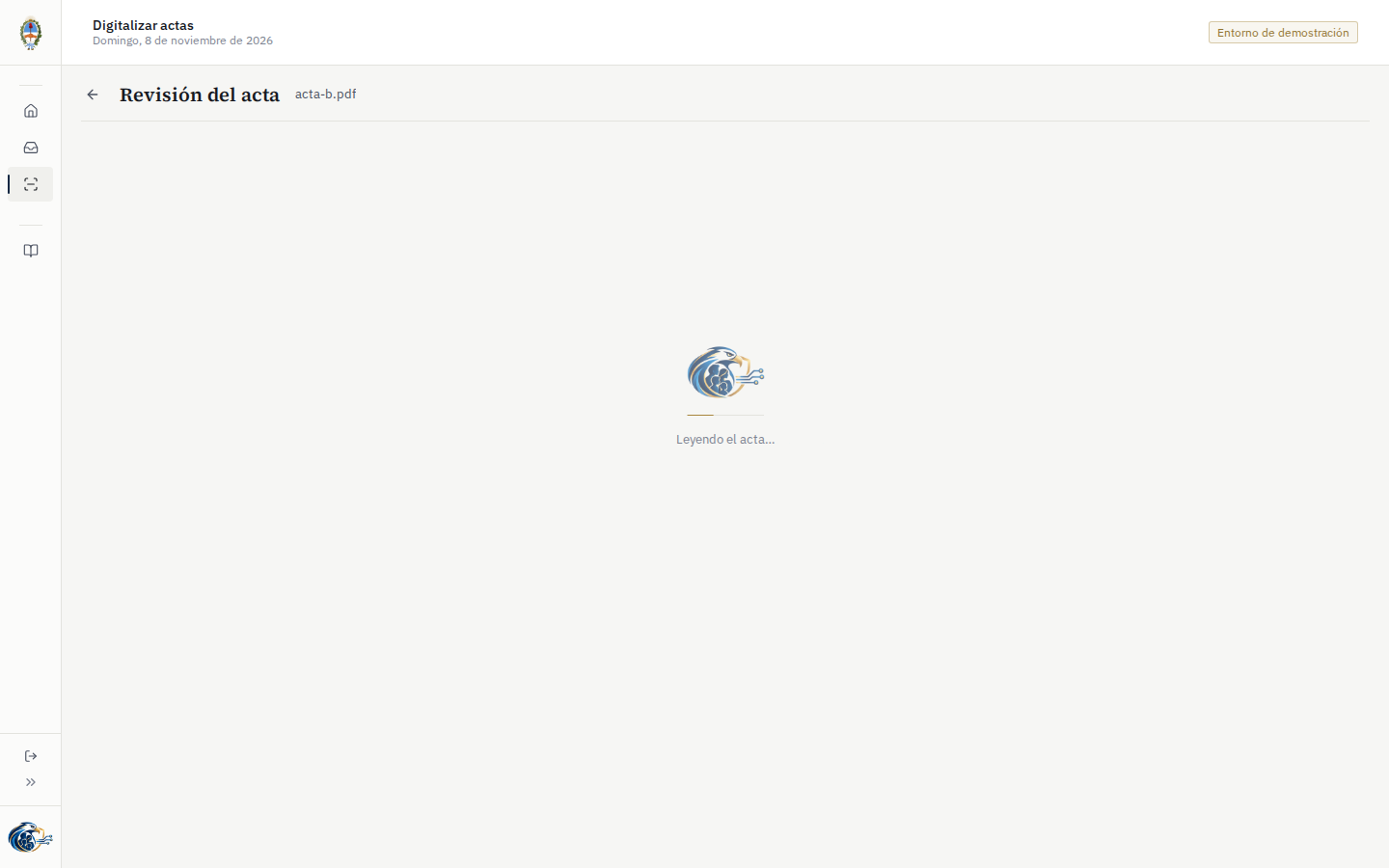 Leyendo el acta
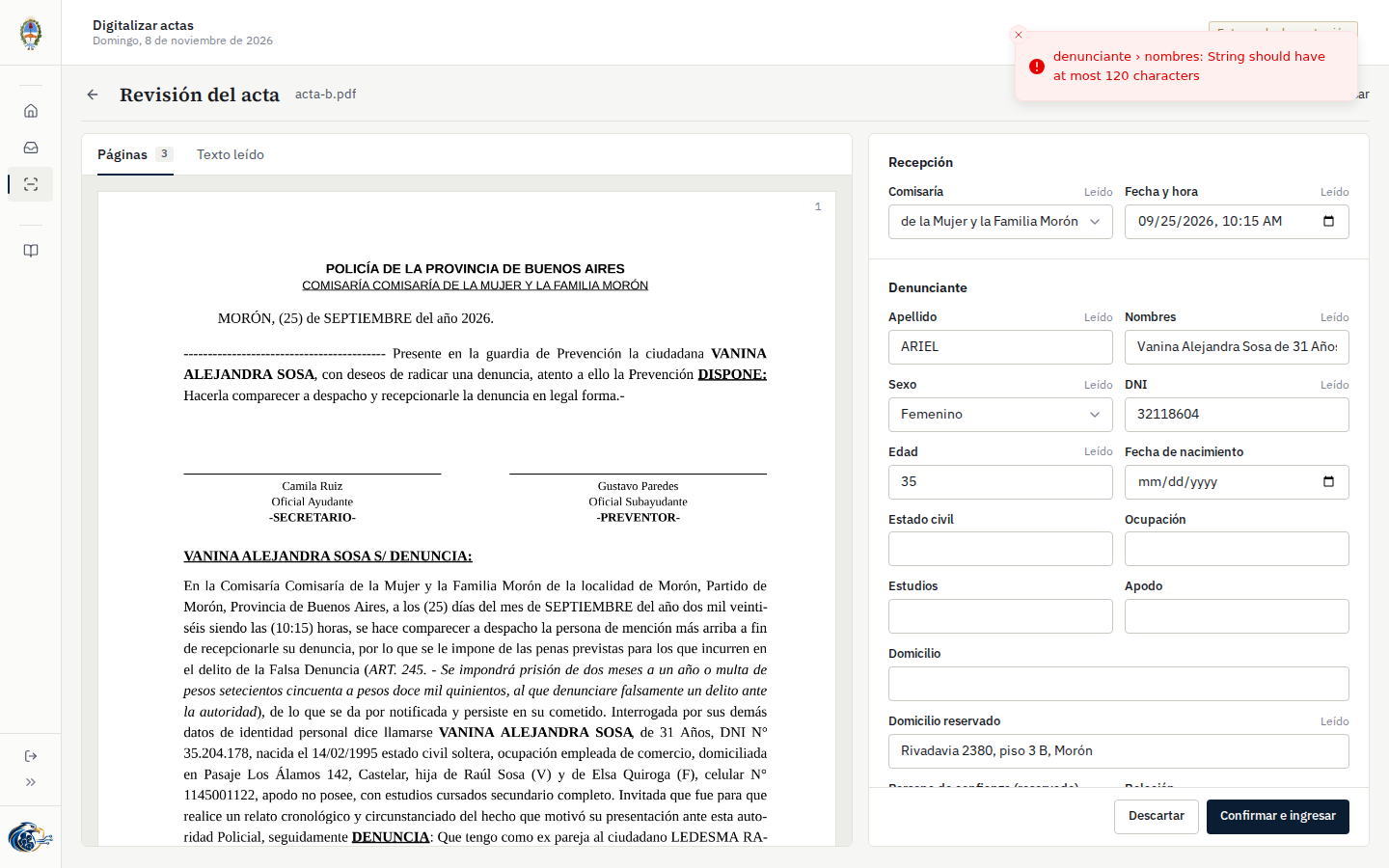
- Revise cada dato al lado de la imagen del acta. Al elegir un campo se resalta en la imagen dónde se leyó. Los campos dudosos se marcan para revisar; lo que no se encontró queda vacío. El sistema nunca inventa un dato.
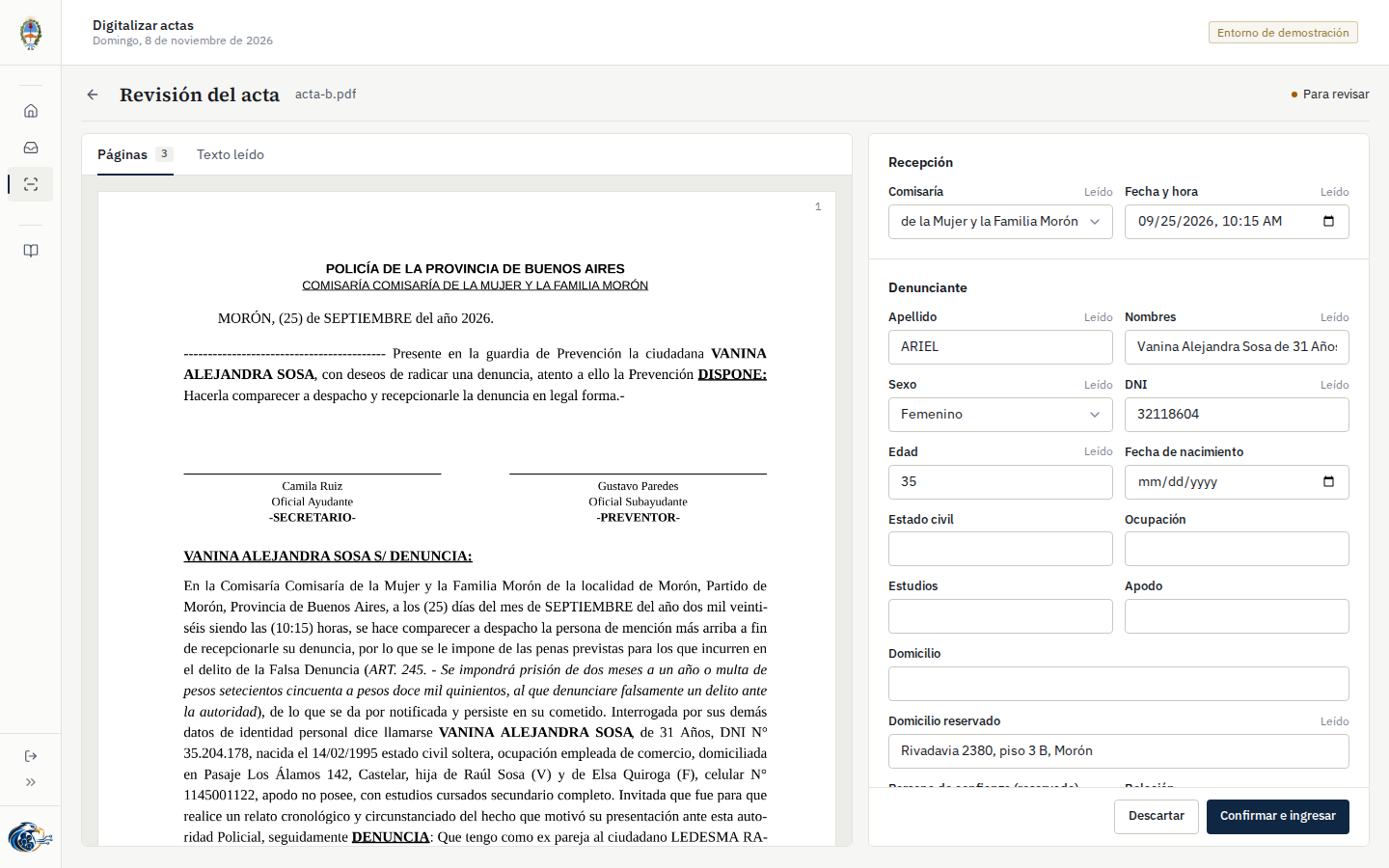 Revisión del acta
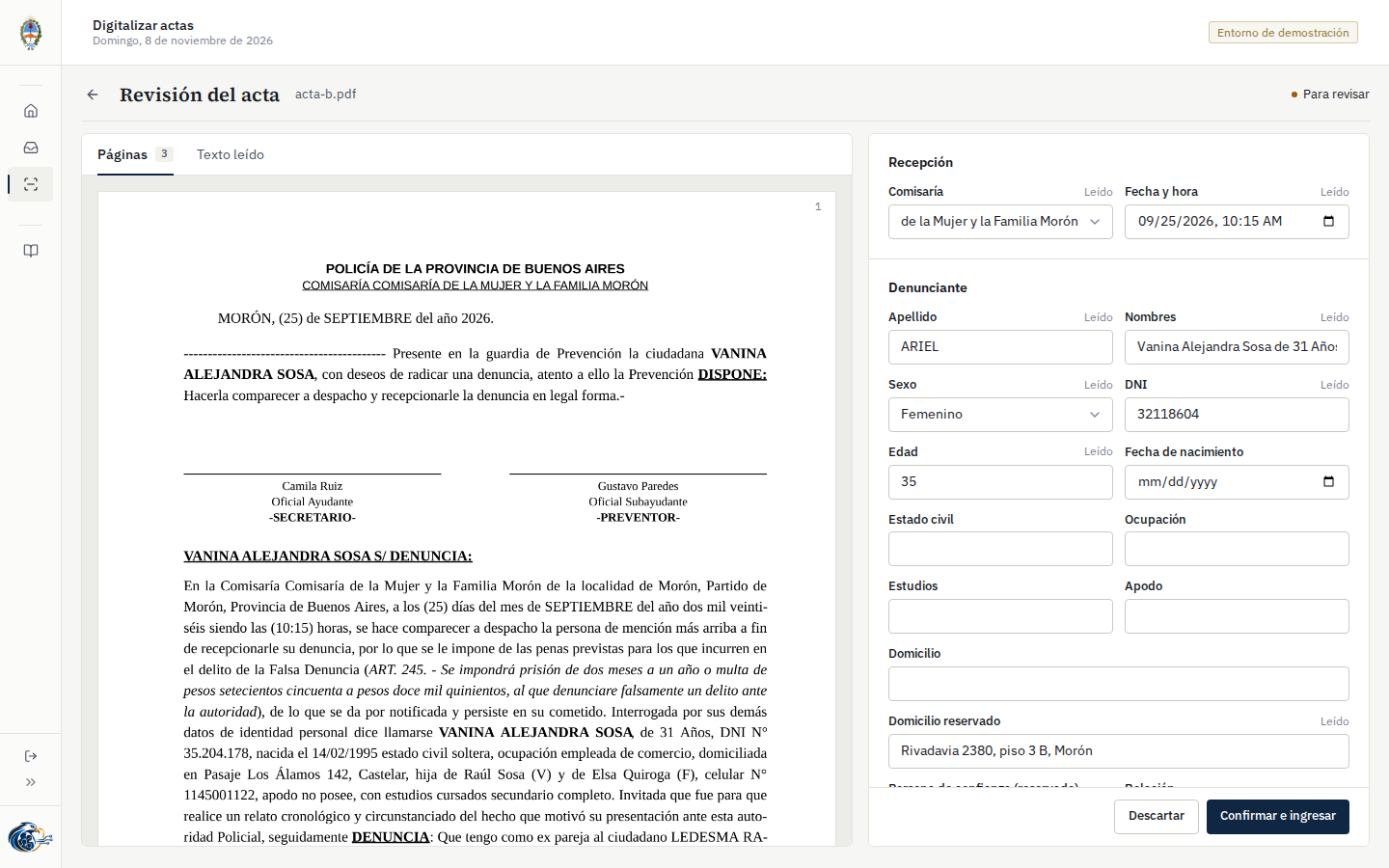 Revisión completa
- Elija la comisaría y presione Confirmar e ingresar. La denuncia entra a Denuncias recibidas como cualquier otra, con el acta en papel ya registrada.
 Acta ingresada
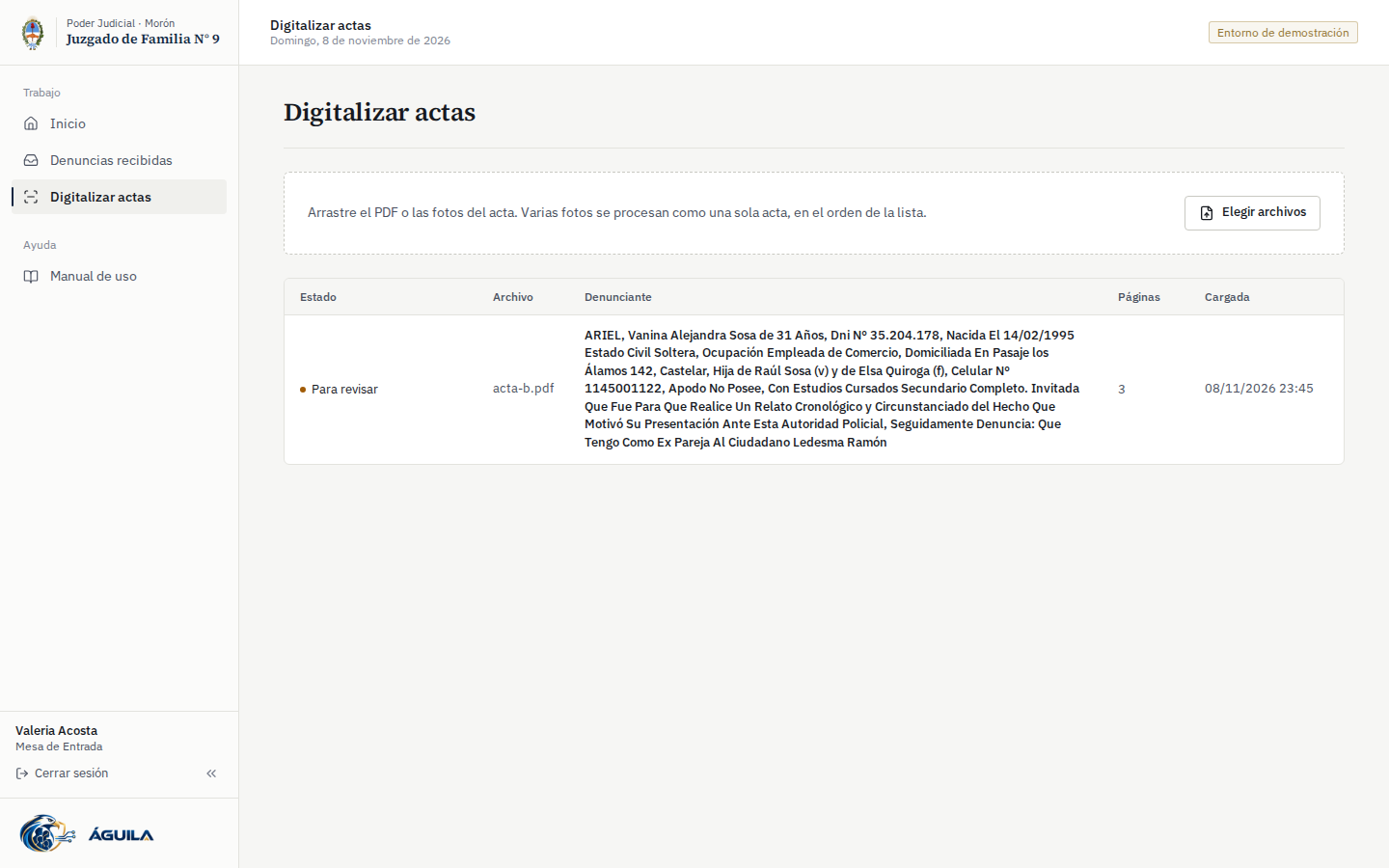 Actas digitalizadas
En video — procesamiento: se sube el acta, el sistema la lee, se revisan los datos junto a la imagen y se confirma. Las esperas de lectura están recortadas.
Video: digitalización de un acta en papel
Si el acta ya había llegado en forma digital, el sistema lo avisa para no duplicarla. En ese caso, solo hay que registrar el papel en la denuncia existente (4.4).
III.5 Despacho (secretaría)
III.5.1 Bandeja
Despacho recibe los expedientes de su secretaría con los proyectos ya redactados. La bandeja separa lo que hay que revisar, lo que está a la firma y lo firmado.
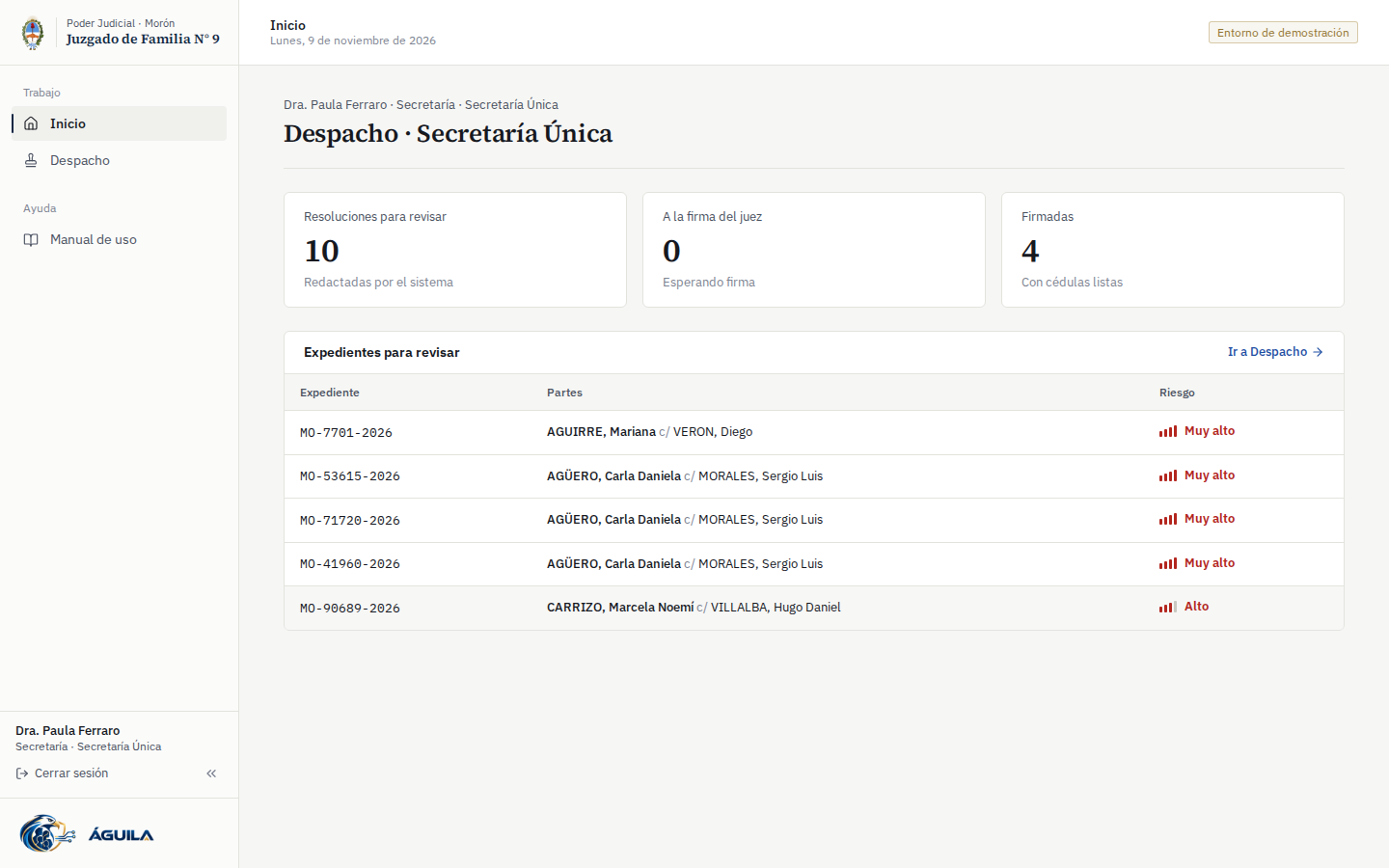 Inicio de Despacho
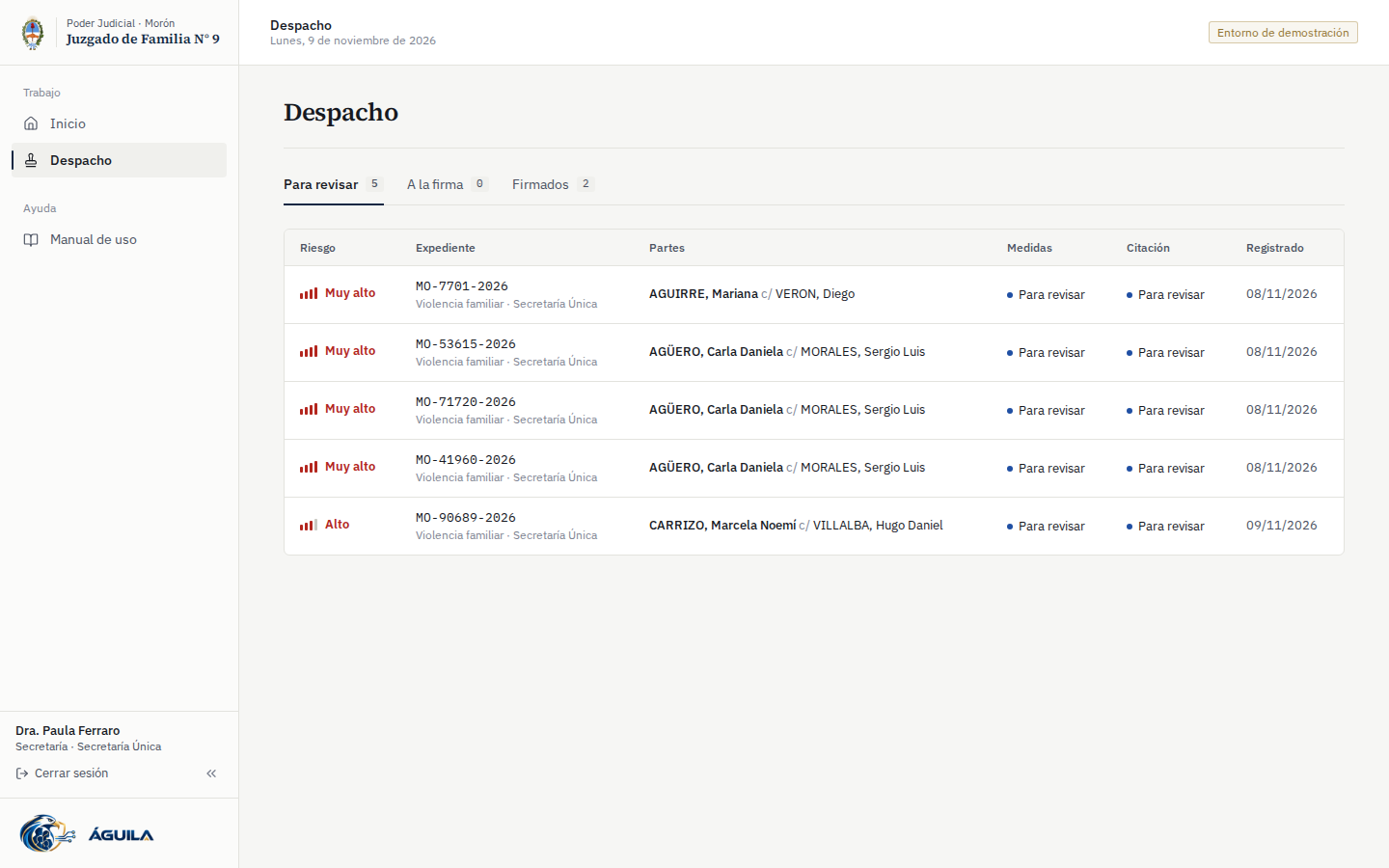 Bandeja de Despacho
III.5.2 Mesa de trabajo del expediente
Arriba de todo está la vía del expediente, que decide qué se resuelve ahora y qué espera el informe del Equipo Técnico (5.3). Debajo, a la izquierda están los datos del expediente, en secciones que se abren y se cierran; a la derecha, el documento, que se actualiza con cada cambio. Entre los dos se elige qué documento ver: la resolución o cada cédula, de las medidas y de la citación.
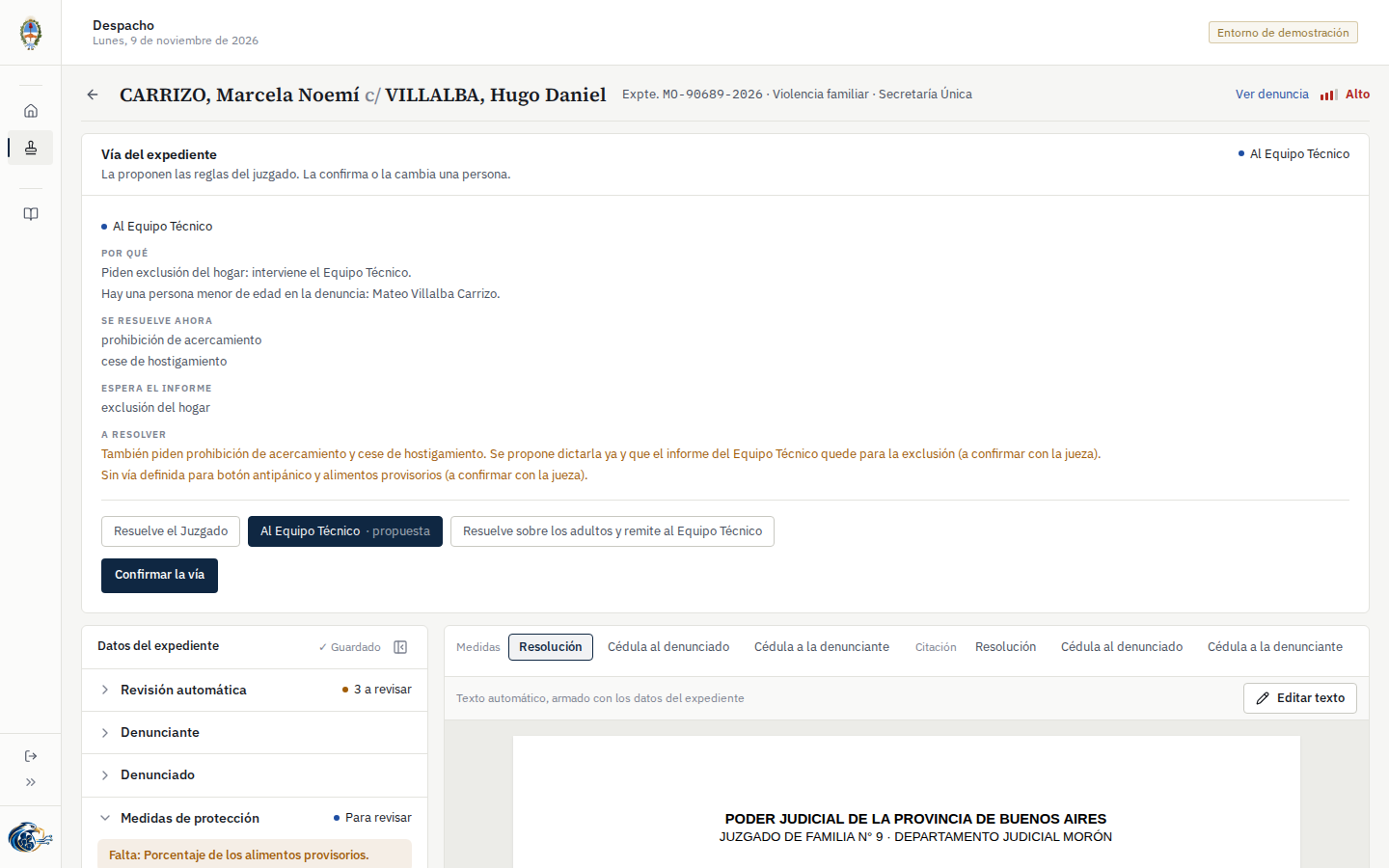 Mesa de trabajo
Todo se guarda solo («✓ Guardado» arriba a la izquierda).
III.5.3 La vía del expediente
Arriba de todo, antes que el documento, está la vía del expediente: qué resuelve el juzgado ahora y qué espera el informe del Equipo Técnico.
La propone el sistema con las reglas del juzgado, a partir de dos datos de la denuncia: las medidas que pidió la denunciante y si hay niñas, niños o adolescentes. No interviene la IA, y el porqué se explica en palabras:
| Vía | Cuándo la propone | Qué queda redactado |
|---|---|---|
| Resuelve el Juzgado | Piden prohibición de acercamiento o cese de hostigamiento, y no hay menores de edad. | Solo la resolución de medidas. |
| Al Equipo Técnico | Piden exclusión del hogar. | Medidas y citación al Equipo Técnico. |
| Resuelve sobre los adultos y remite al Equipo Técnico | Piden medidas que el juzgado dicta directo y hay menores de edad. | Medidas y citación, que además le pide al Equipo Técnico pronunciarse sobre extender las medidas a los NNyA. |
| Sin vía definida | Lo pedido no está alcanzado por las reglas, o la denuncia no registra medidas. | Solo la resolución de medidas: la vía la decide quien revisa. |
Donde la regla no alcanza, el sistema no inventa. Lo deja anotado en naranja, para que lo resuelva quien revisa:
- un hijo o hija sin la edad informada no se da por mayor: la propuesta pasa a la vía más protectora, con Equipo Técnico;
- las medidas que el juzgado todavía no asignó a una vía (botón antipánico, alimentos provisorios, cuidado de hijos) quedan a resolver;
- si además de la exclusión piden una medida que el juzgado dicta directo, se propone dictarla ya y que el informe del Equipo Técnico quede para la exclusión;
- si el acta menciona una medida que el formulario de la comisaría no marcó, lo avisa.
Es una propuesta, no una decisión. Confirmar la vía la deja asentada. Para elegir otra hay que decir por qué: el motivo es obligatorio, la propuesta del sistema no se borra —queda junto con el apartamiento— y todo va a la auditoría.
Cambiar la vía arrastra la citación al Equipo Técnico: se redacta si pasa a corresponder y se descarta si deja de corresponder, pero solo mientras sea un proyecto. Si ya está a la firma o firmada, no se toca.
La vía se ve también al registrar el expediente (4.3), y se puede confirmar hasta que las resoluciones estén firmadas. No bloquea el pase a firma: lo que bloquea son los datos que falten en la resolución (5.6).
III.5.4 Revisión automática
Antes de pasar a firma, revise Revisión automática. El sistema controla cada resolución y ordena lo que encuentra por gravedad:
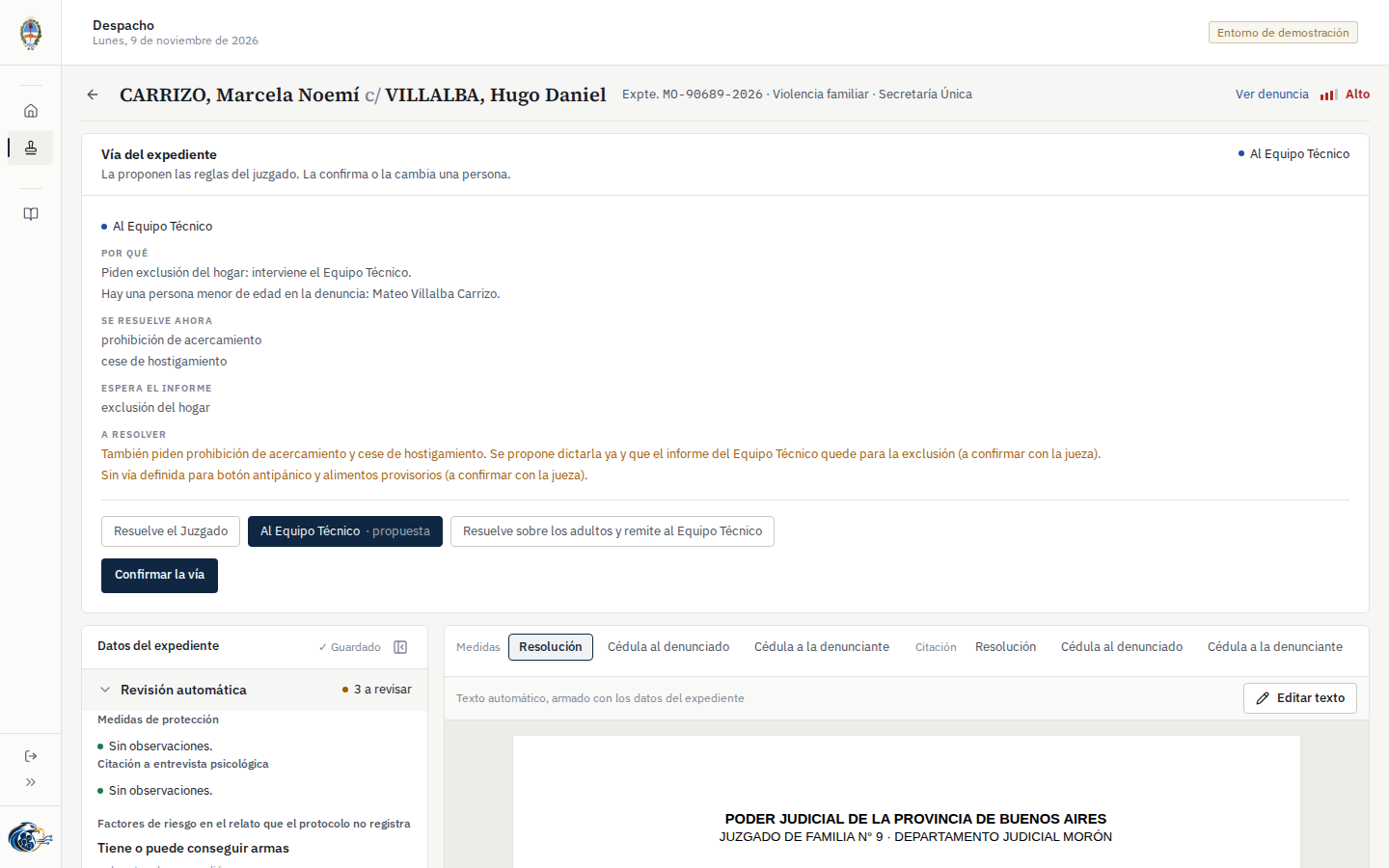 Revisión automática
| Nivel | Ejemplos |
|---|---|
| Crítico | El domicilio reservado aparece en el texto o como domicilio del denunciado. El texto menciona un DNI o una persona que no son de la causa, algo típico de copiar una resolución de otro expediente. Una medida está marcada pero el texto editado a mano no la dispone. |
| Revisar | Una medida pedida no se dispone. Hay hijos en común y no se fija cuota alimentaria. El trato «Sr./Sra.» no coincide con la persona. La fecha de citación ya pasó. |
| Para saber | El texto fue editado a mano. Despacho corrigió algún dato de las partes. |
La misma sección muestra los factores de riesgo del relato y las denuncias anteriores de las mismas personas.
III.5.5 Corregir datos de las partes
Si el acta trae un error de tipeo, corríjalo en Denunciante o Denunciado. La denuncia original no se modifica: la corrección se aplica a los documentos, y la sección muestra cuántos datos se corrigieron.
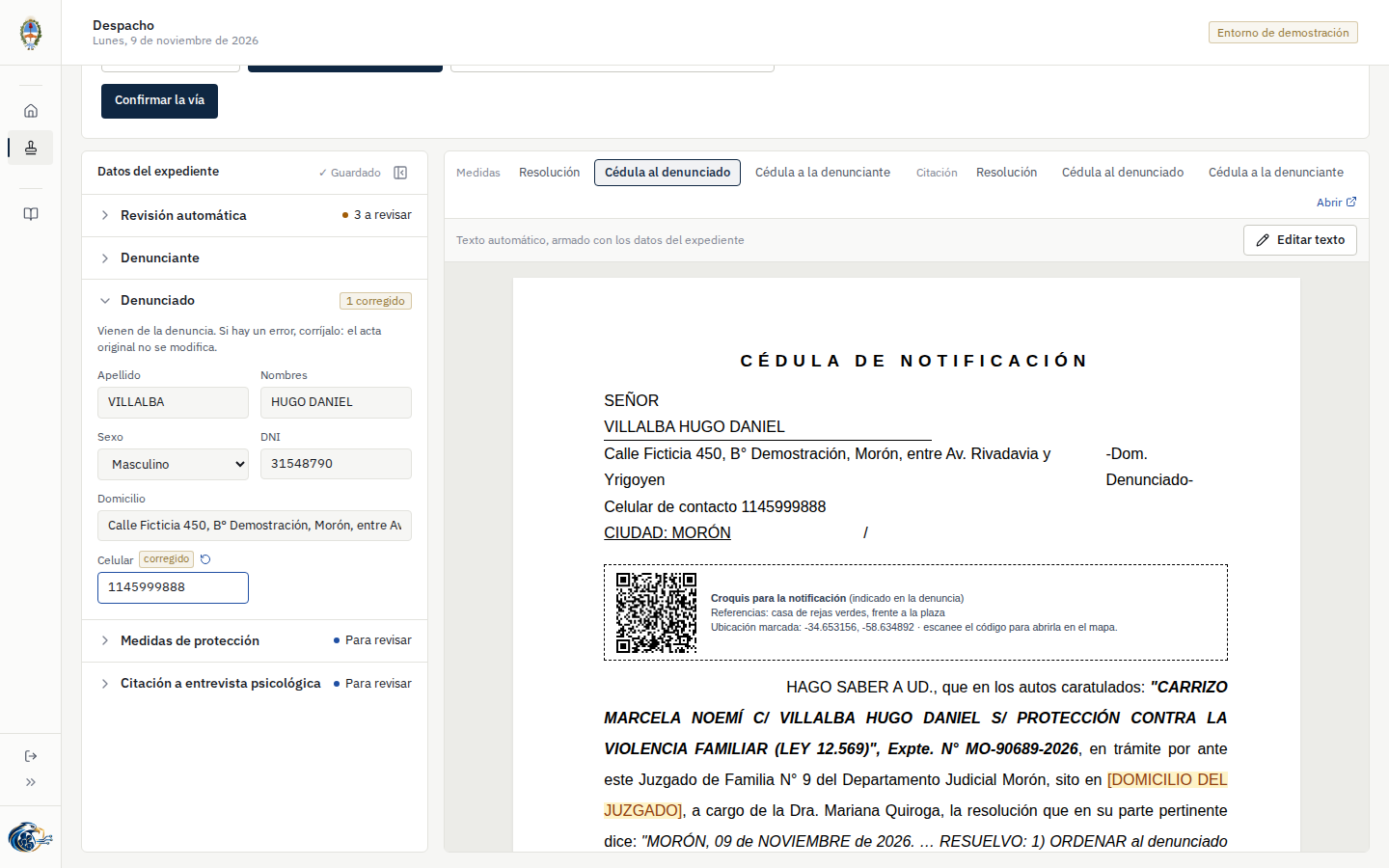 Corregir datos
III.5.6 Ajustar la resolución
En Medidas de protección se marcan las medidas que se disponen y sus parámetros. Si falta un dato, el sistema lo dice arriba en naranja y no deja pasar a firma. En el ejemplo, la denunciante pidió alimentos provisorios y falta el porcentaje:
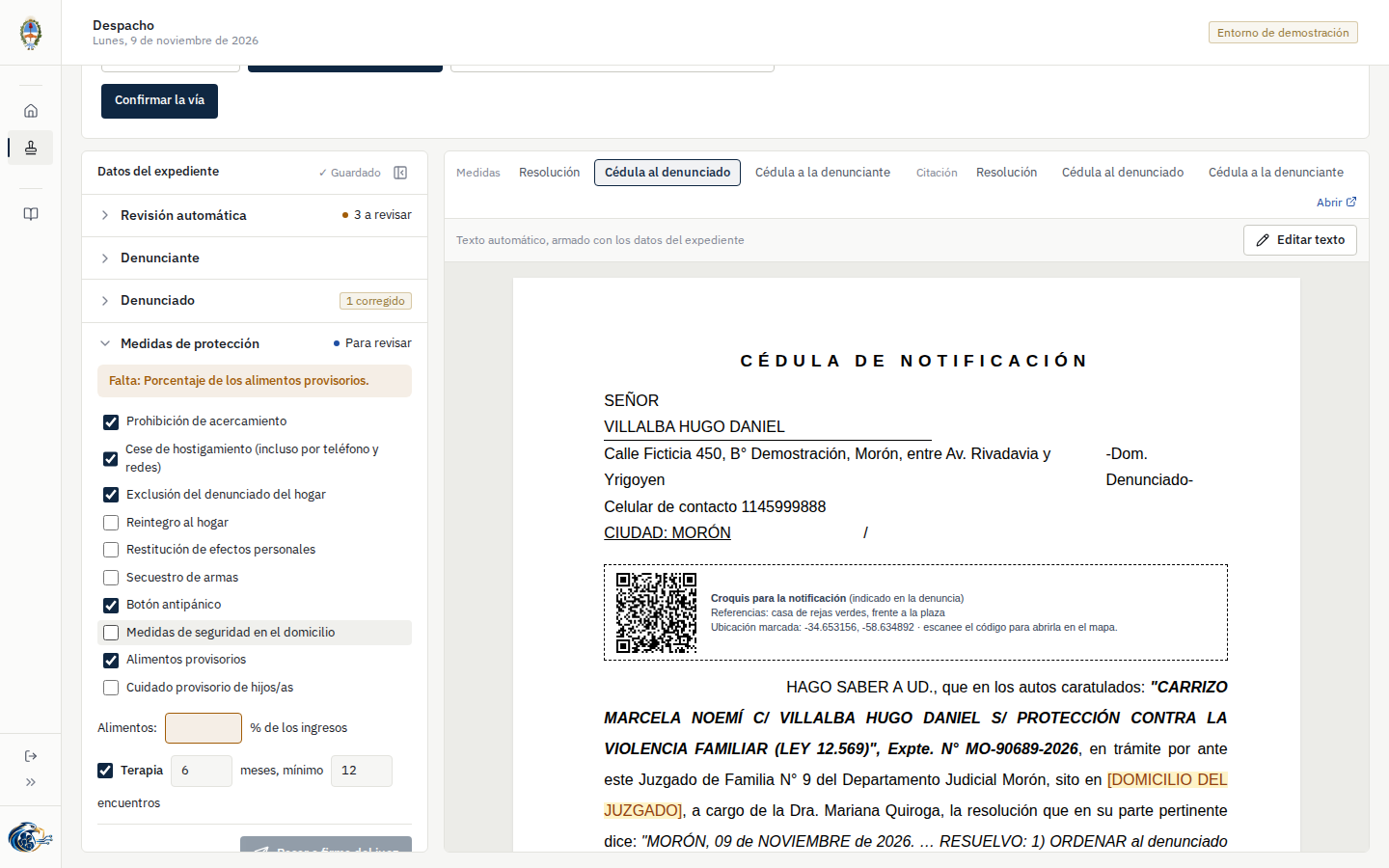 Medidas: falta un dato
Se completa el porcentaje y, a partir de la alerta del relato («Tiene un revólver en el ropero»), se agrega el secuestro de armas:
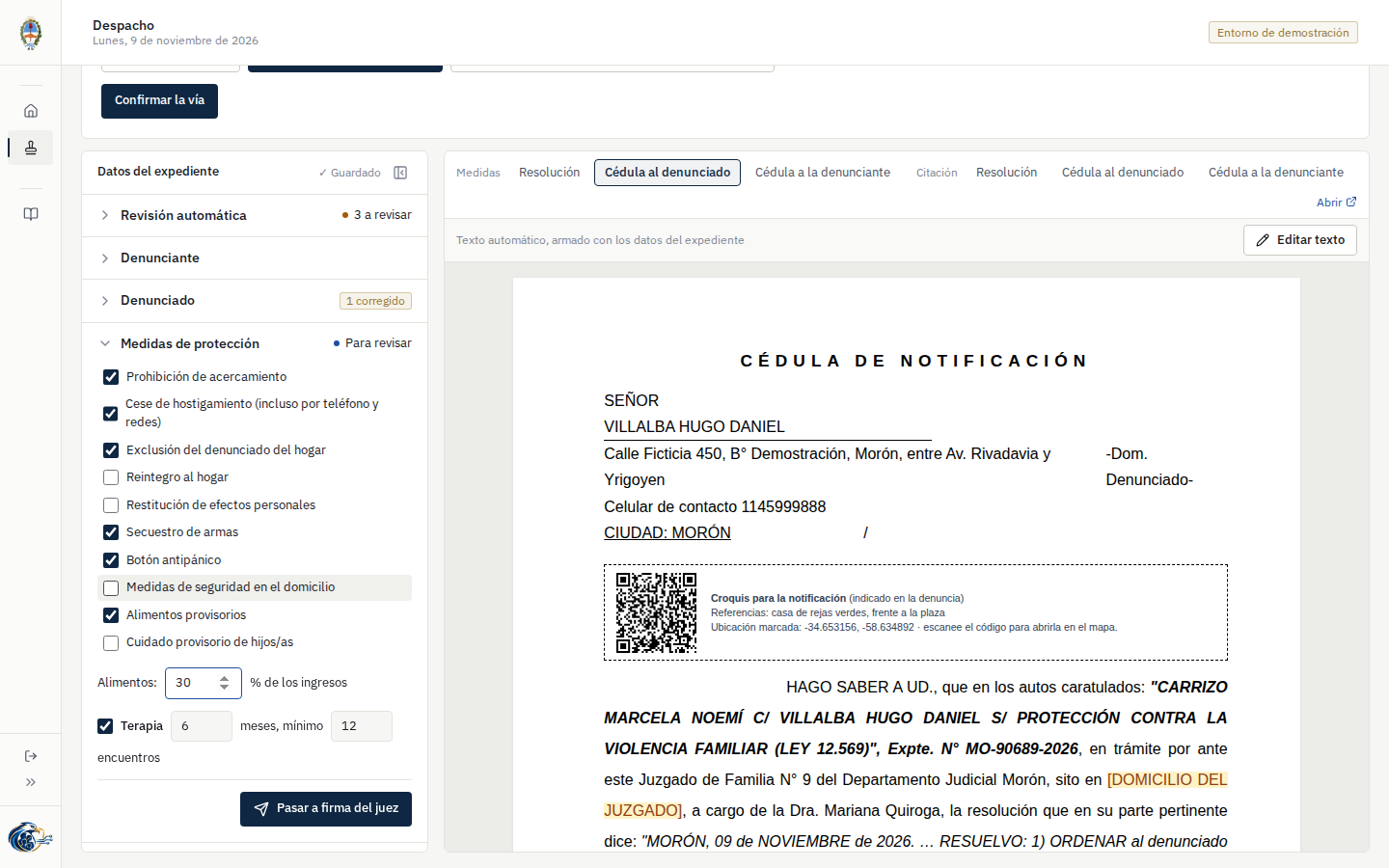 Medidas completas
Cada cédula se revisa antes de firmar. Cada una va dirigida a su destinatario y con su domicilio; la del denunciado nunca lleva el domicilio reservado.
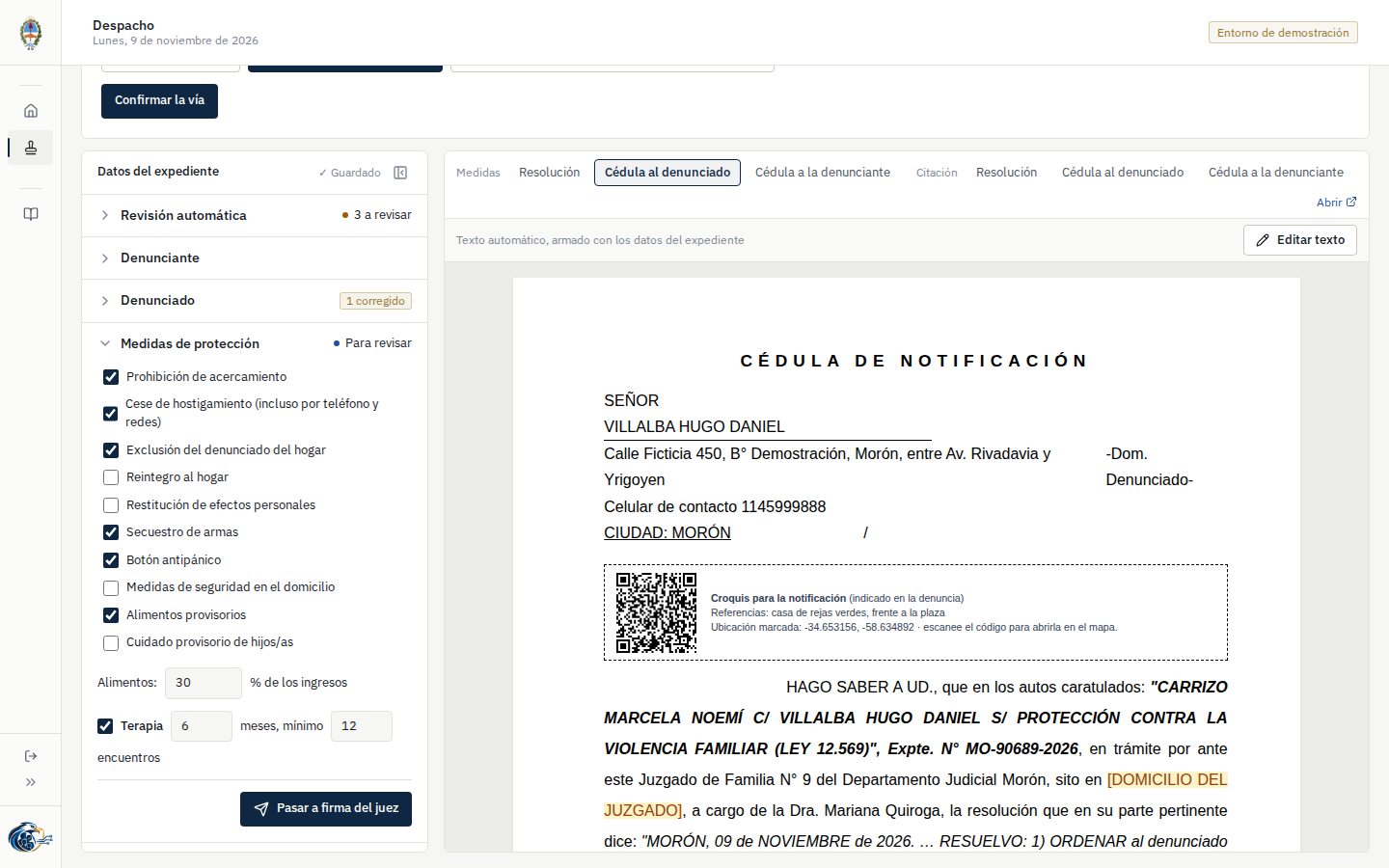 Cédula al denunciado
En video — generación de las cédulas: Despacho revisa los controles, completa la resolución (porcentaje de alimentos y secuestro de armas), revisa la cédula de cada parte y pasa las dos resoluciones a firma.
Video: revisión de la resolución y de las cédulas, y pase a firma
III.5.7 Editar el texto a mano
Si hace falta una redacción particular, use Editar texto sobre la resolución y escriba directamente en el documento. Las cédulas toman el texto editado. Volver al texto automático descarta la edición.
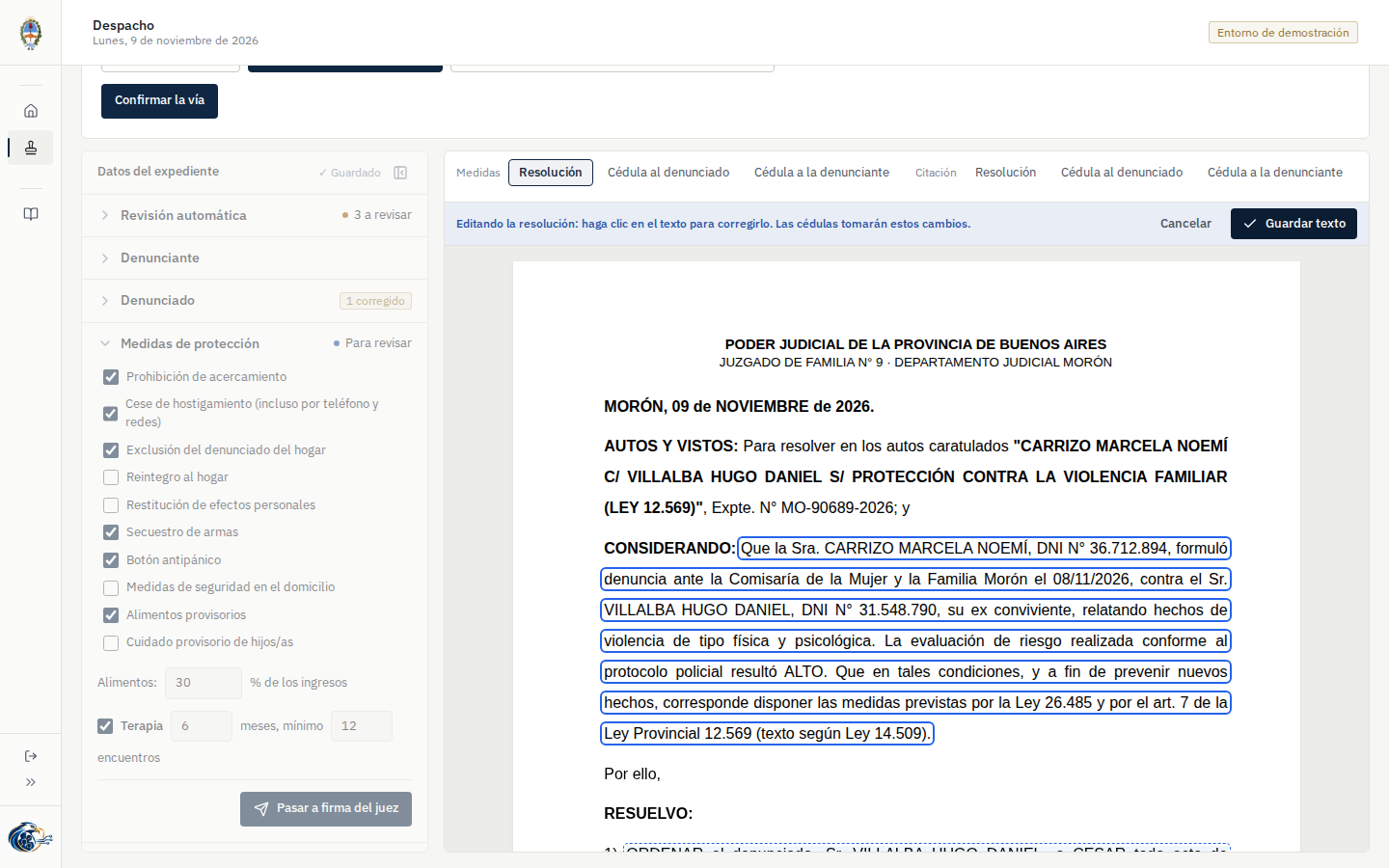 Editar texto
Si edita el texto, revise la Revisión automática: avisa si una medida marcada dejó de figurar en el texto, o si quedó un nombre o DNI de otra causa.
III.5.8 Pasar a firma
Con todo revisado, Pasar a firma del juez en cada resolución. Queda en la bandeja del juez. Si el juez la devuelve, vuelve a Despacho como Observada, con su observación visible.
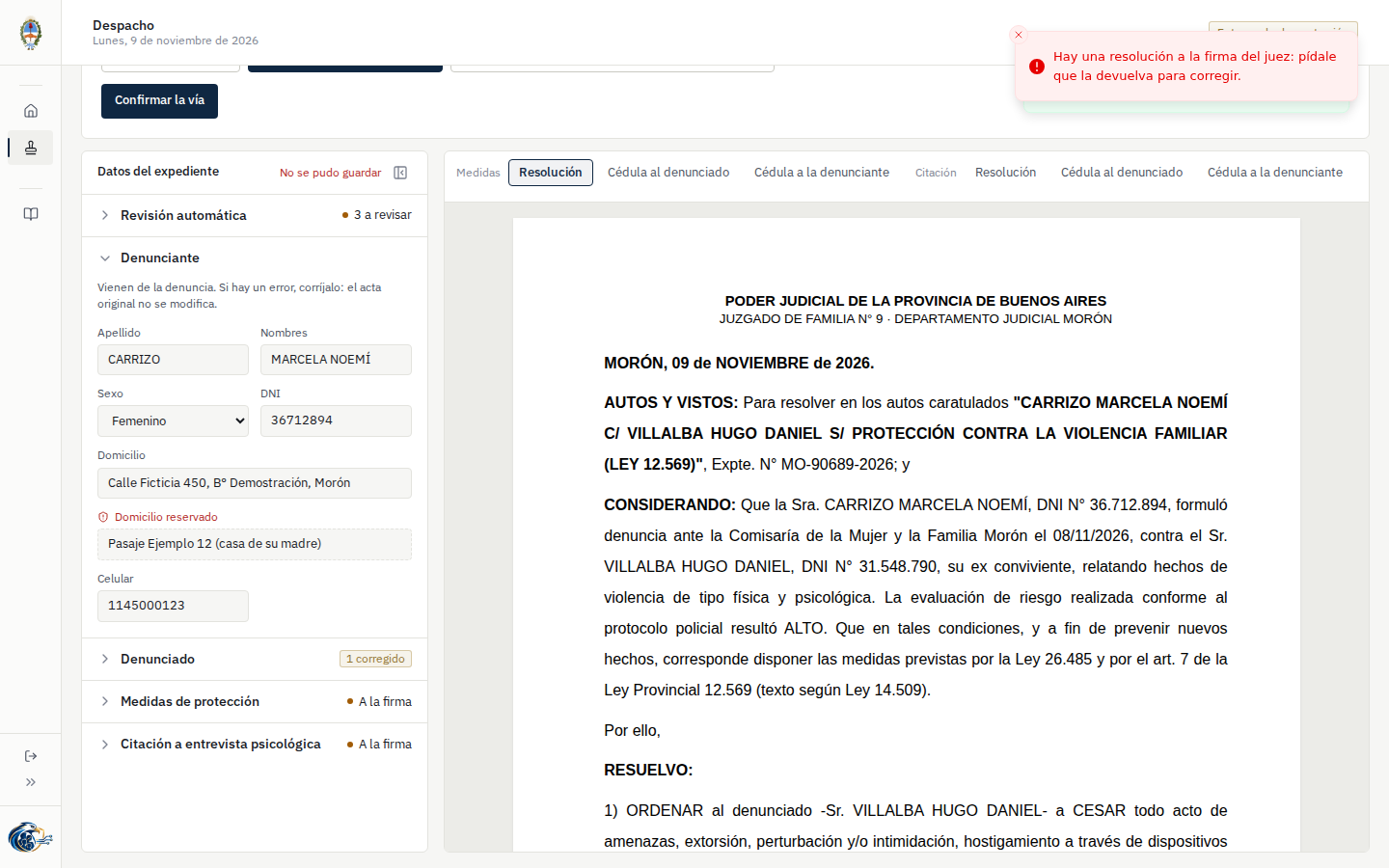 Pasadas a la firma
III.5.9 Cédulas firmadas
Firmada la resolución, las cédulas quedan listas para imprimir. Al diligenciarlas, márquelas como diligenciadas.
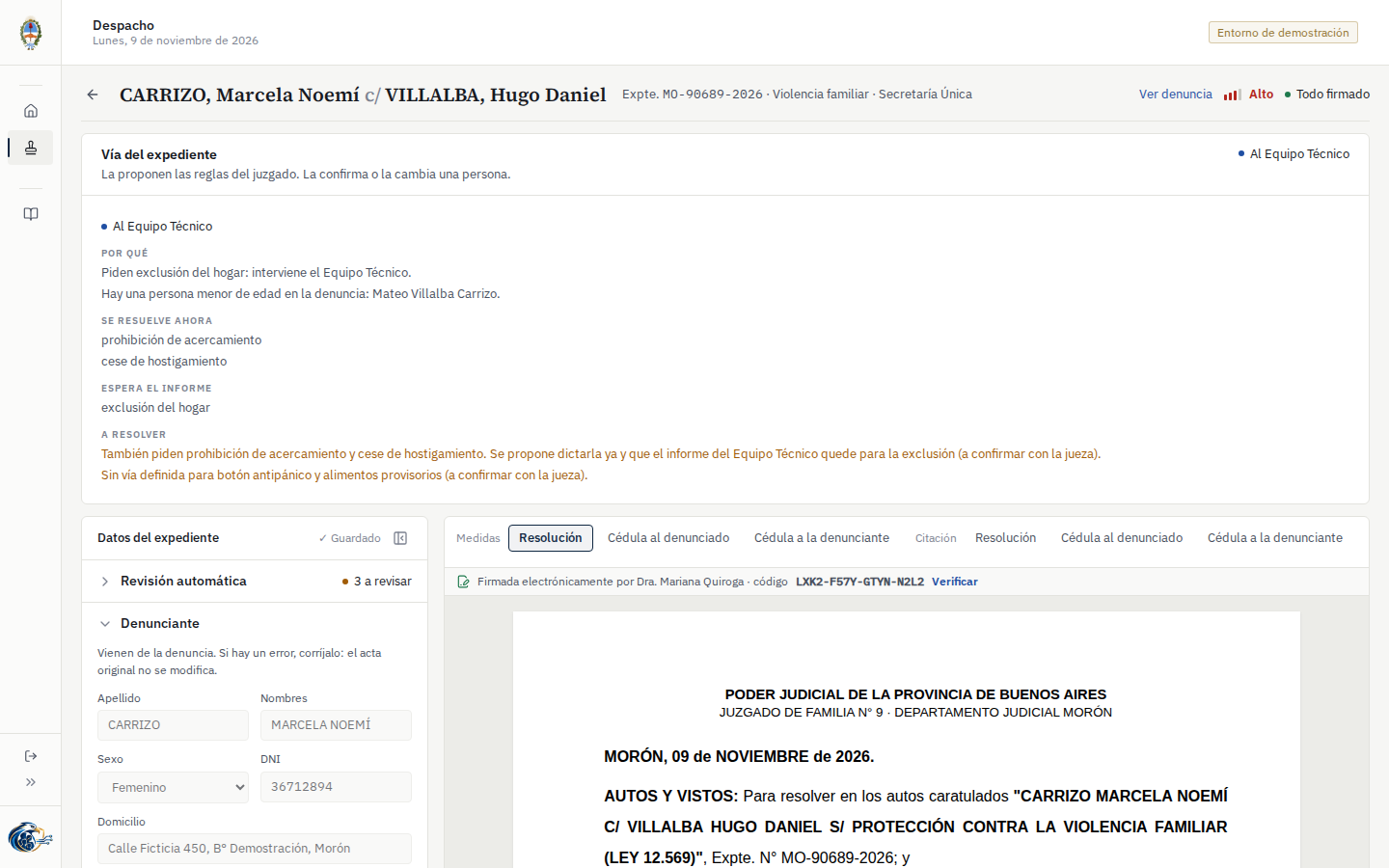 Expediente firmado
La resolución firmada lleva el sello de firma con el nombre del juez, la fecha y hora, el código y el QR de verificación:
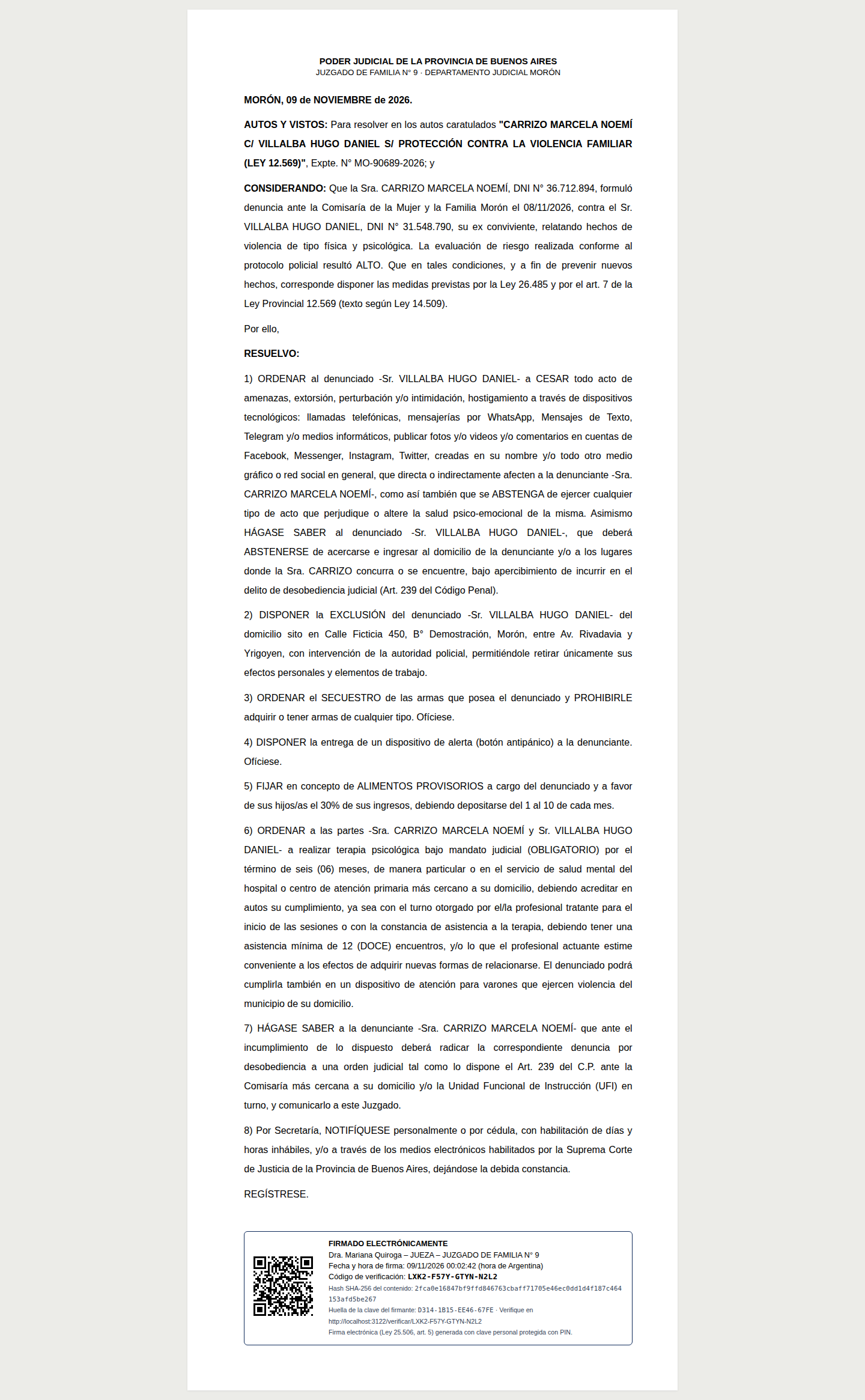 Resolución firmada
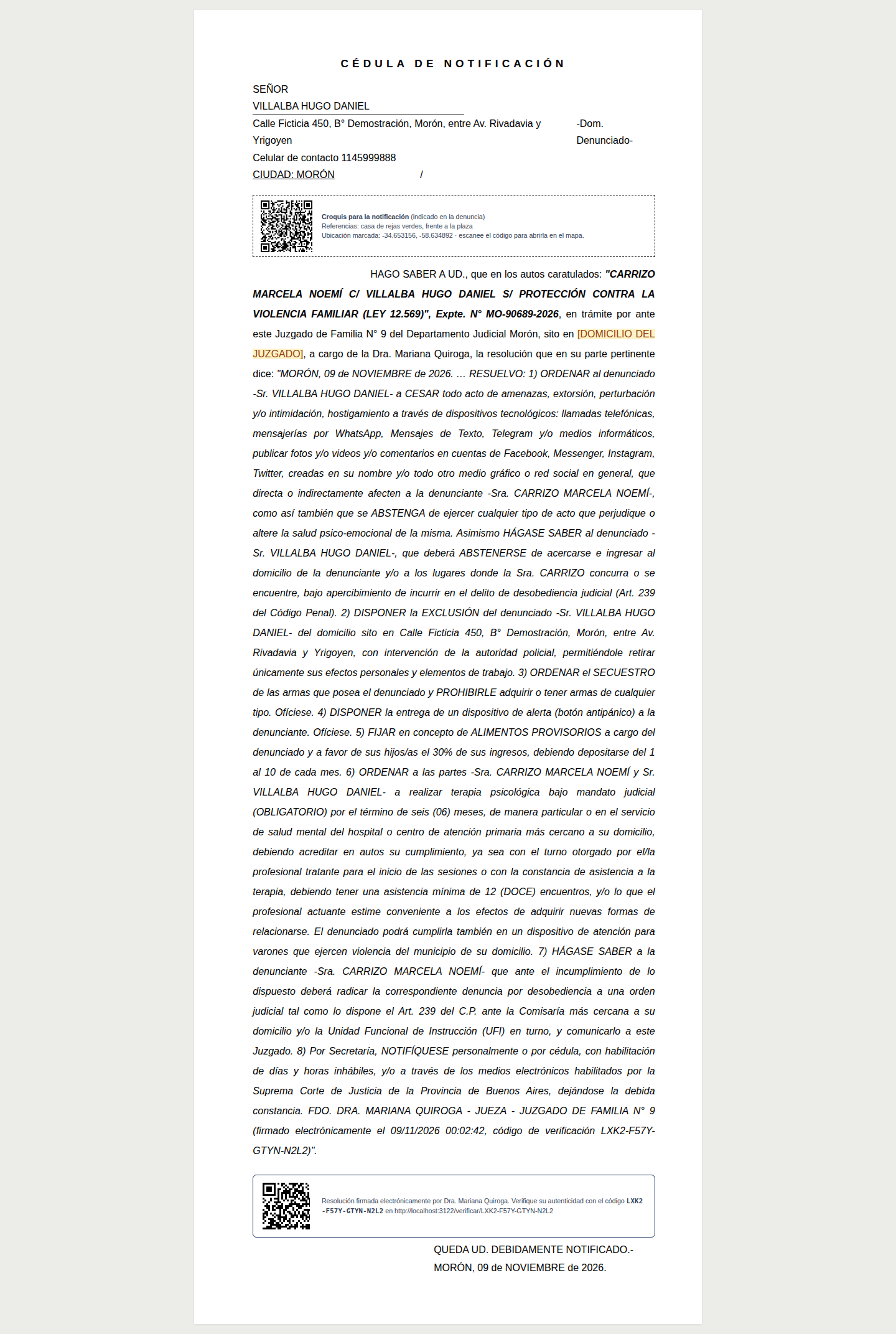 Cédula firmada al denunciado
En video — cédulas firmadas: después de la firma, cada cédula queda lista con el sello; se revisa y se marca como diligenciada.
Video: cédulas firmadas y diligenciadas
III.5.10 Demostración
Demostración: revisión, corrección, medidas y pase a firma
III.6 Juez
III.6.1 Inicio
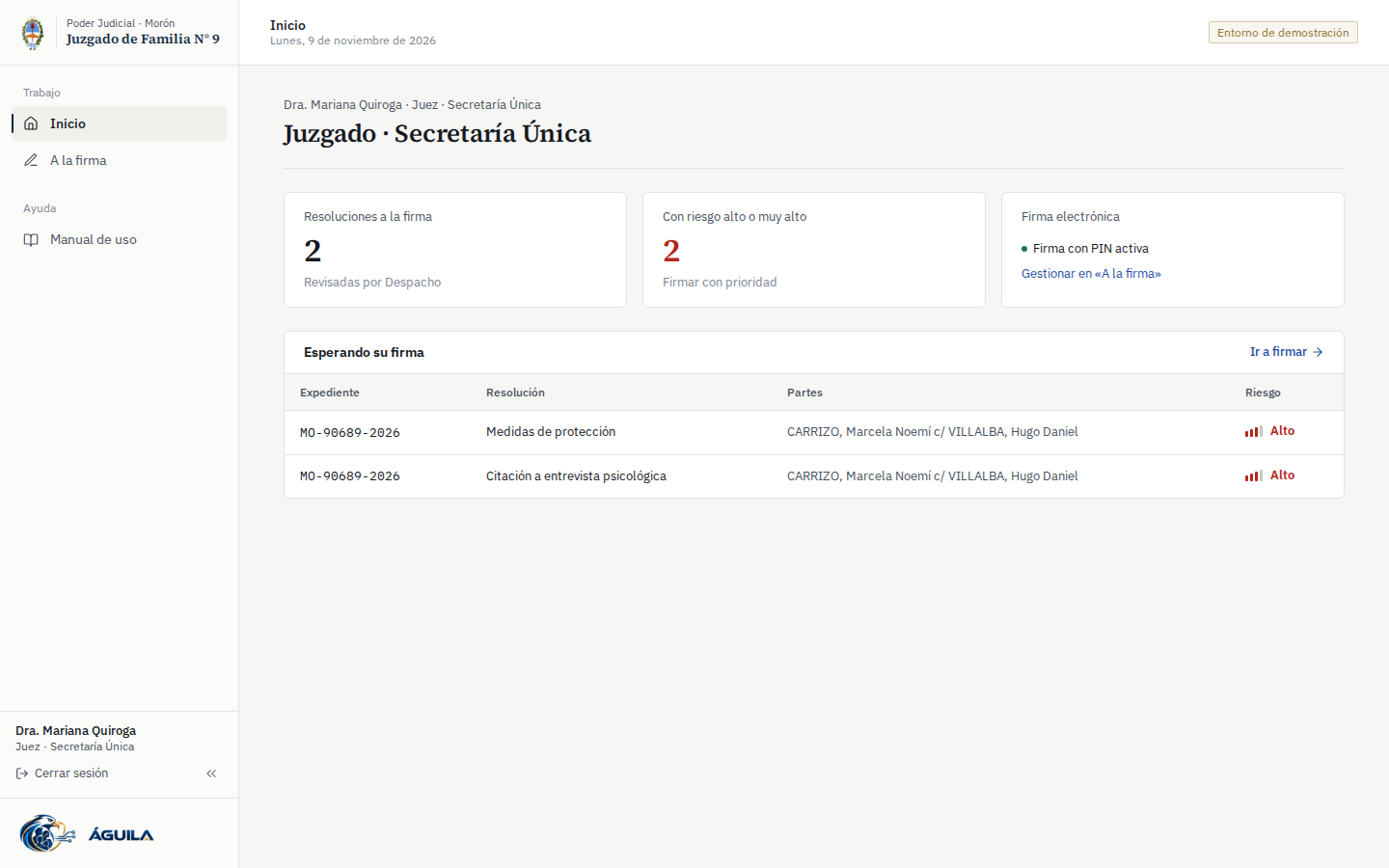 Inicio del juez
III.6.2 Bandeja de firma: resumen y controles
A la izquierda están las resoluciones a firmar. Las de riesgo alto llevan una marca roja. Al elegir una, arriba del documento aparece Resumen y controles:
- Resumen de la causa. Lo redacta la IA local: los hechos, el riesgo, lo que pide la denunciante y lo que dispone la resolución. Cada punto lleva la cita textual del expediente que lo respalda, y cuando corresponde incluye una tabla con las medidas pedidas y las dispuestas.
- Controles de esta resolución. Los mismos de la revisión automática de Despacho.
- Factores de riesgo del relato y denuncias anteriores de las mismas personas.
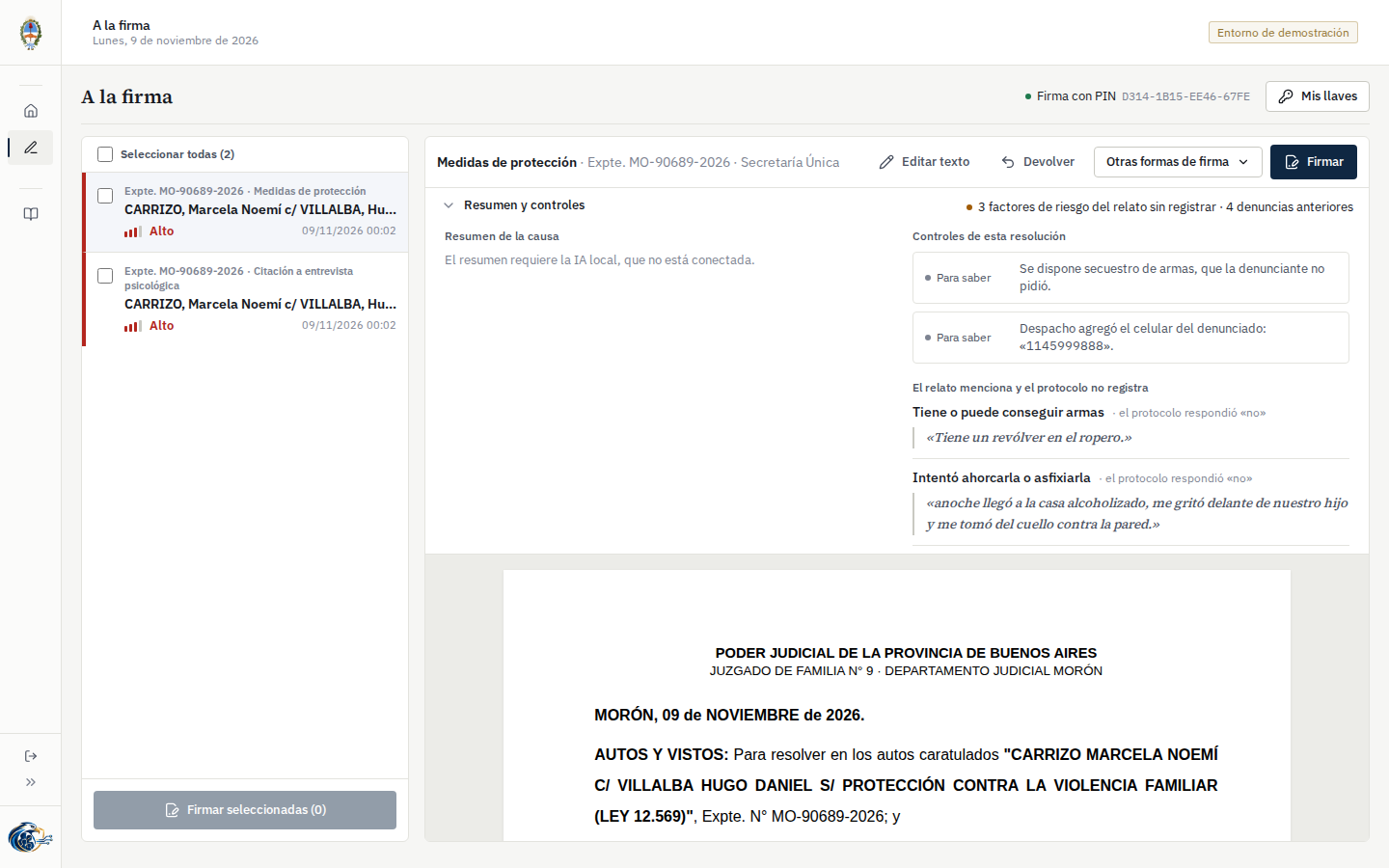 Bandeja de firma con resumen
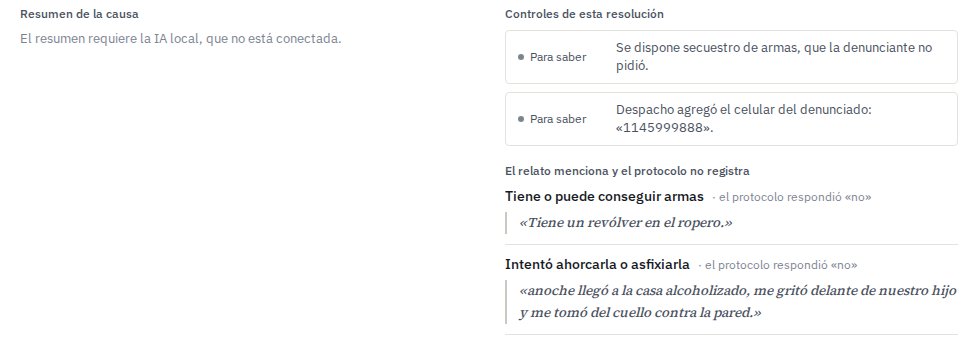 Resumen y controles
El resumen es una ayuda de lectura. Lo que se firma es el documento de abajo, completo.
III.6.3 Configurar la firma
La primera vez, en Mis llaves (o Configurar mi firma), el juez crea su firma electrónica:
- Llave del dispositivo (recomendada): huella, rostro o PIN del propio equipo. La clave queda en el dispositivo y no sale de él.
- PIN de firma: de 6 a 12 dígitos, para firmar desde un equipo sin llave.
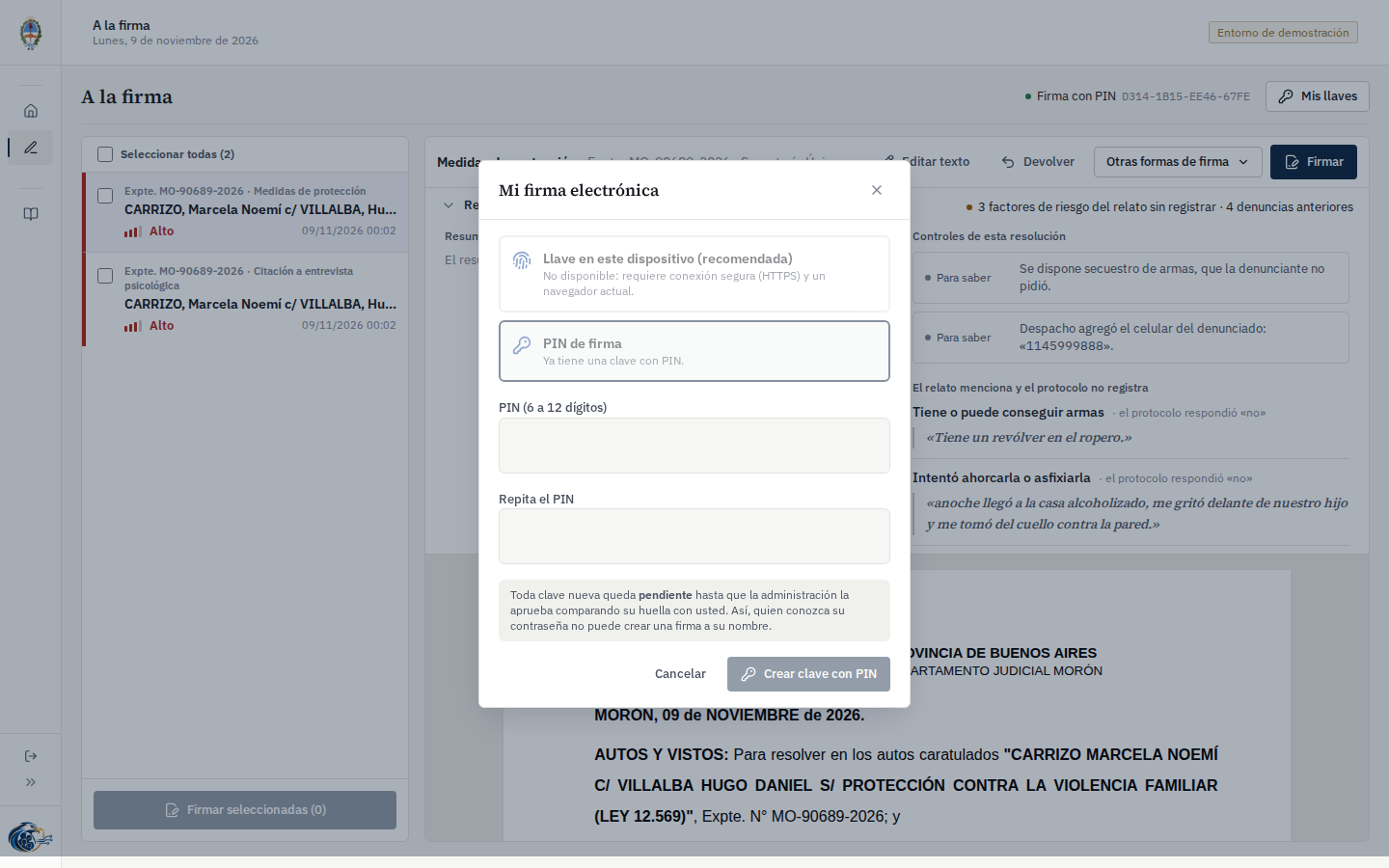 Mis llaves
Toda llave nueva queda pendiente hasta que la administración la aprueba, luego de confirmar la huella con el juez (ver 8.2). Tras varios PIN incorrectos, la firma se bloquea 15 minutos; si se repite, queda suspendida hasta que la administración la rehabilite.
III.6.4 Firmar
Se puede firmar una resolución (botón Firmar) o varias juntas: se marcan en la lista y se usa Firmar seleccionadas. Con llave, el dispositivo pide la huella o el PIN del equipo; sin llave, el sistema pide el PIN de firma.
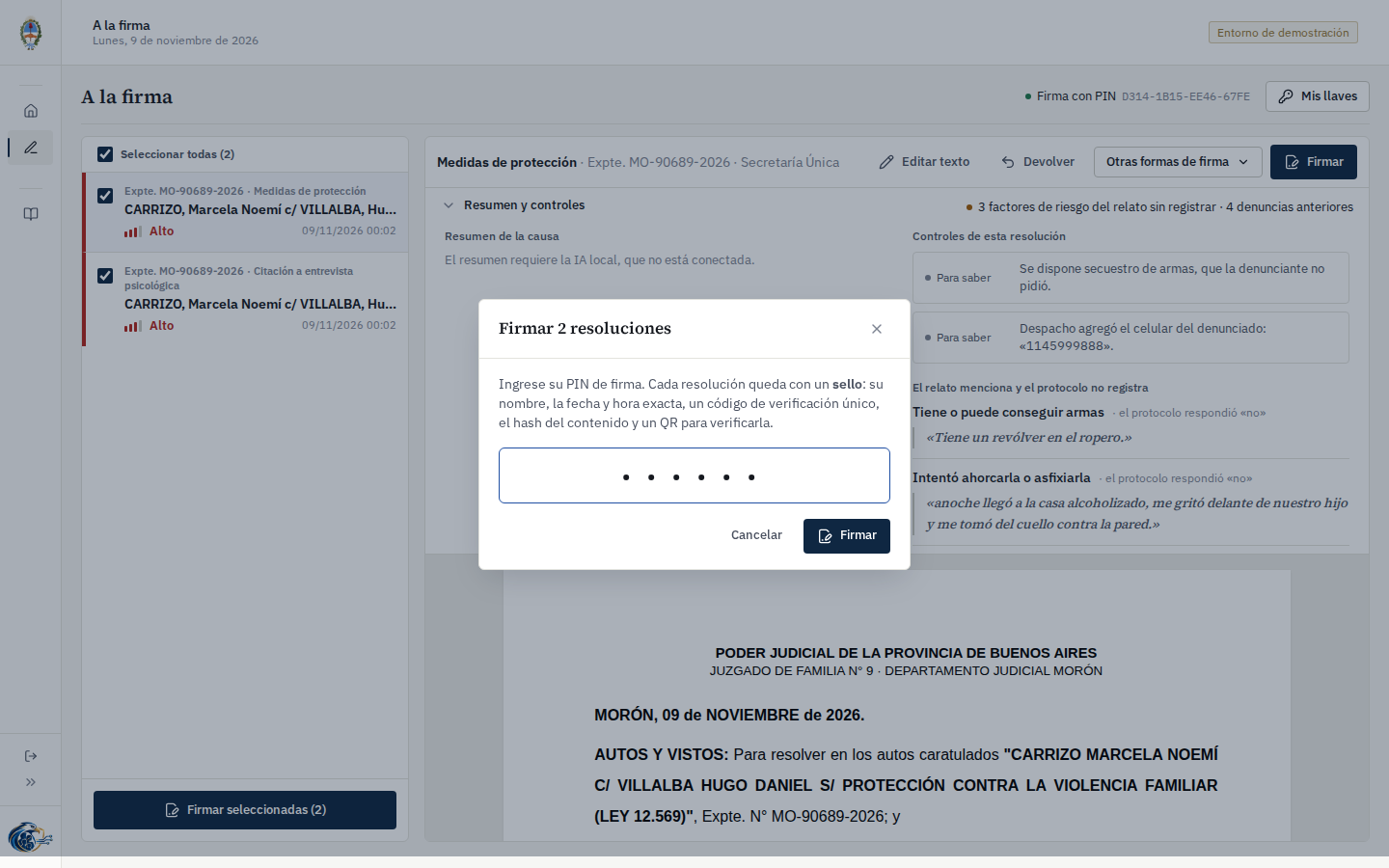 Firmar con PIN
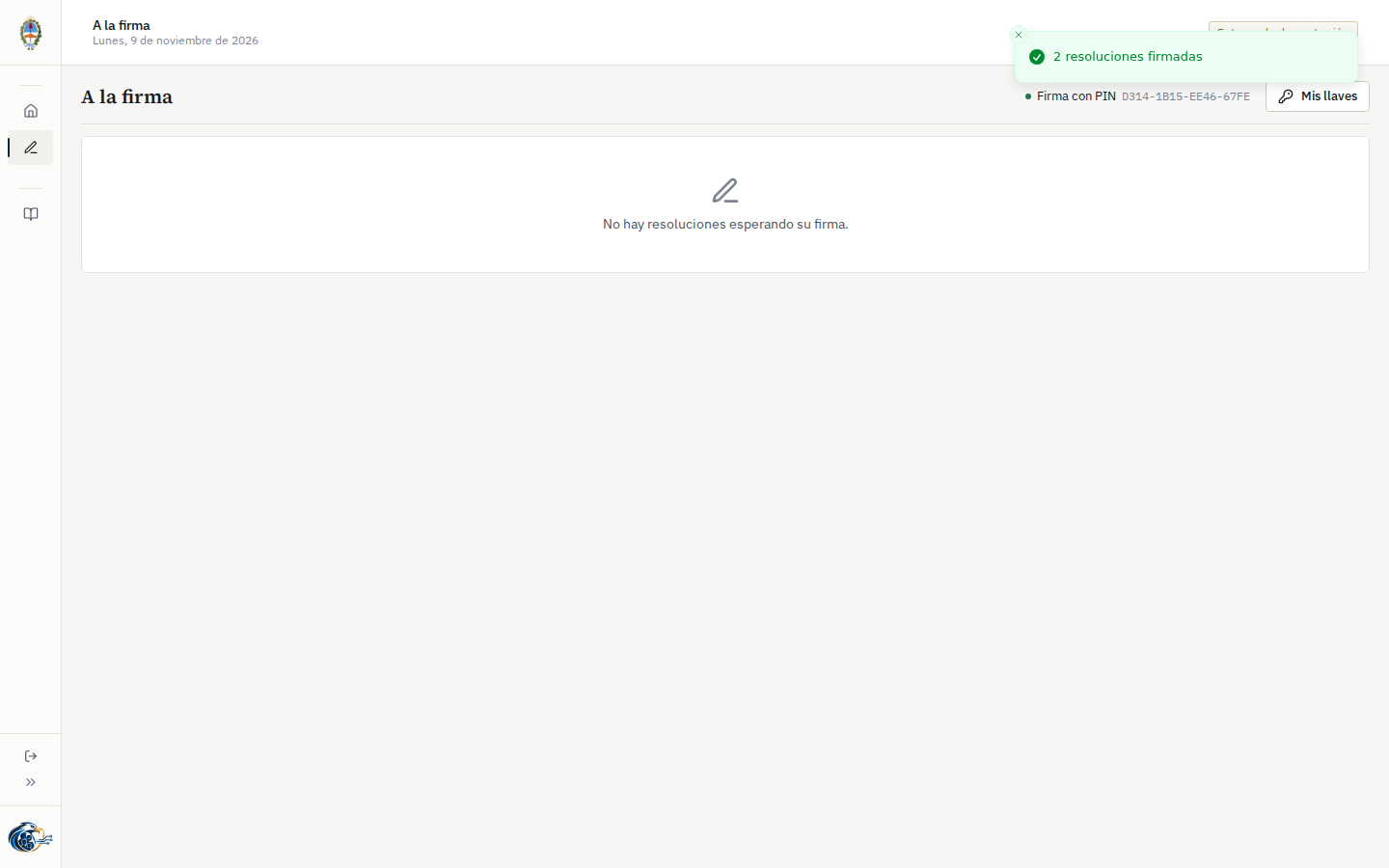 Firmadas
En video — firma: el juez lee el resumen y los controles, marca las dos resoluciones del expediente y las firma juntas con su PIN.
Video: firma de las resoluciones
Al firmar, el sistema:
- congela los datos de las partes, para que una corrección posterior no altere lo firmado;
- agrega el sello de firma y el código de verificación al documento;
- habilita las cédulas para Despacho.
III.6.5 Otras formas de firma
En Otras formas de firma:
- Firmar con PIN, si está en un equipo que no tiene su llave.
- Firma digital con token: se descarga el PDF, se firma con el certificado propio o con Firmar.gob.ar, y se sube. El sistema verifica que el PDF firmado sea exactamente el emitido.
- Imprimir para firma manuscrita: se imprime, se firma en papel y se registra (el escaneo del papel firmado es opcional).
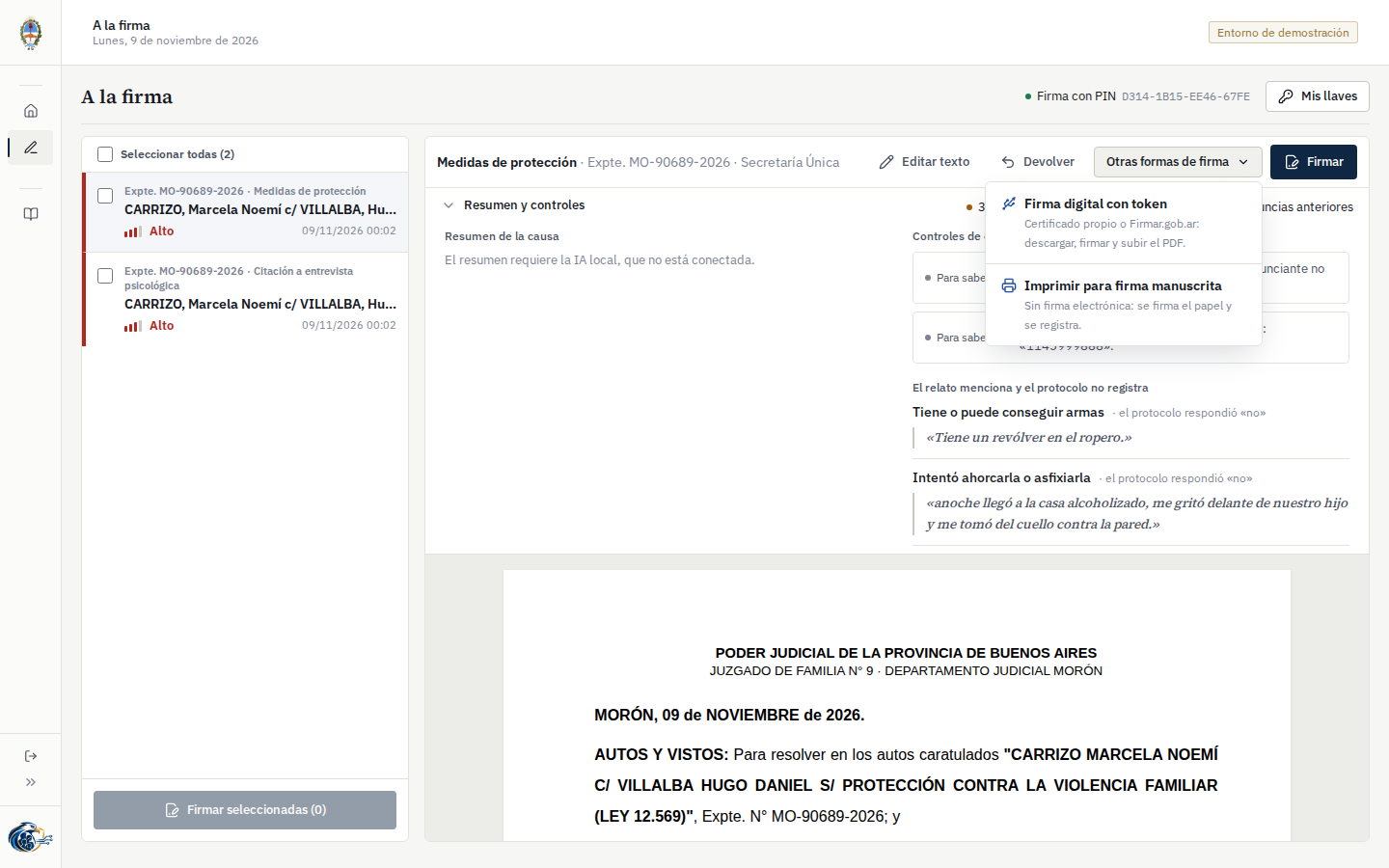 Otras formas de firma
III.6.6 Devolver a Despacho
Si hay algo que corregir, Devolver con una observación. La resolución vuelve a Despacho como Observada.
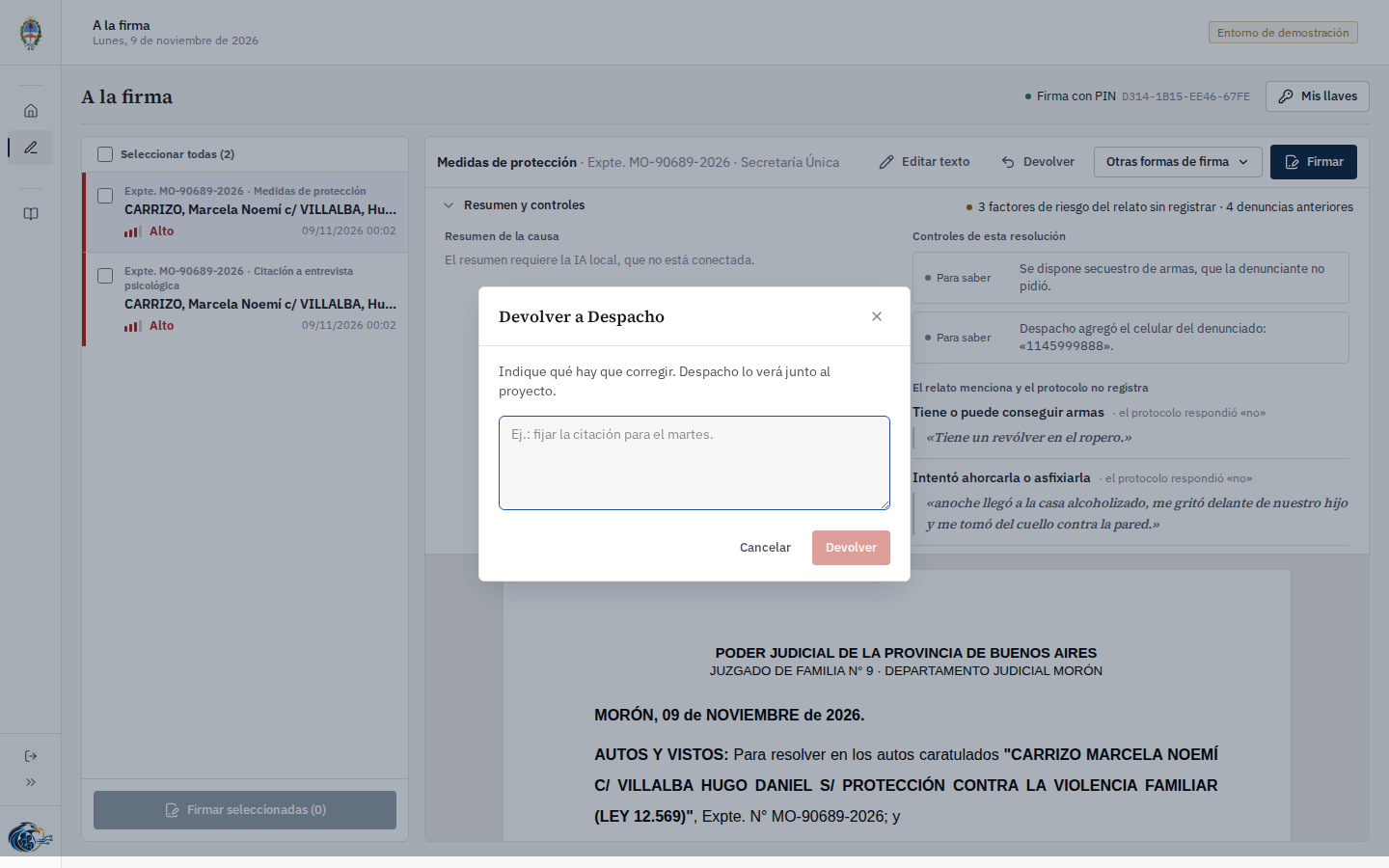 Devolver a Despacho
III.6.7 Demostración
Demostración: resumen, controles y firma de un juez
III.7 Verificación pública de una firma
Cualquier persona puede verificar una resolución firmada: escanea el QR o entra a la página de verificación y escribe el código impreso. La verificación comprueba tres cosas:
- que firmó una llave aprobada del juez;
- que el documento no cambió desde la firma;
- que la firma está en la cadena de firmas del juzgado.
No muestra datos de las partes.
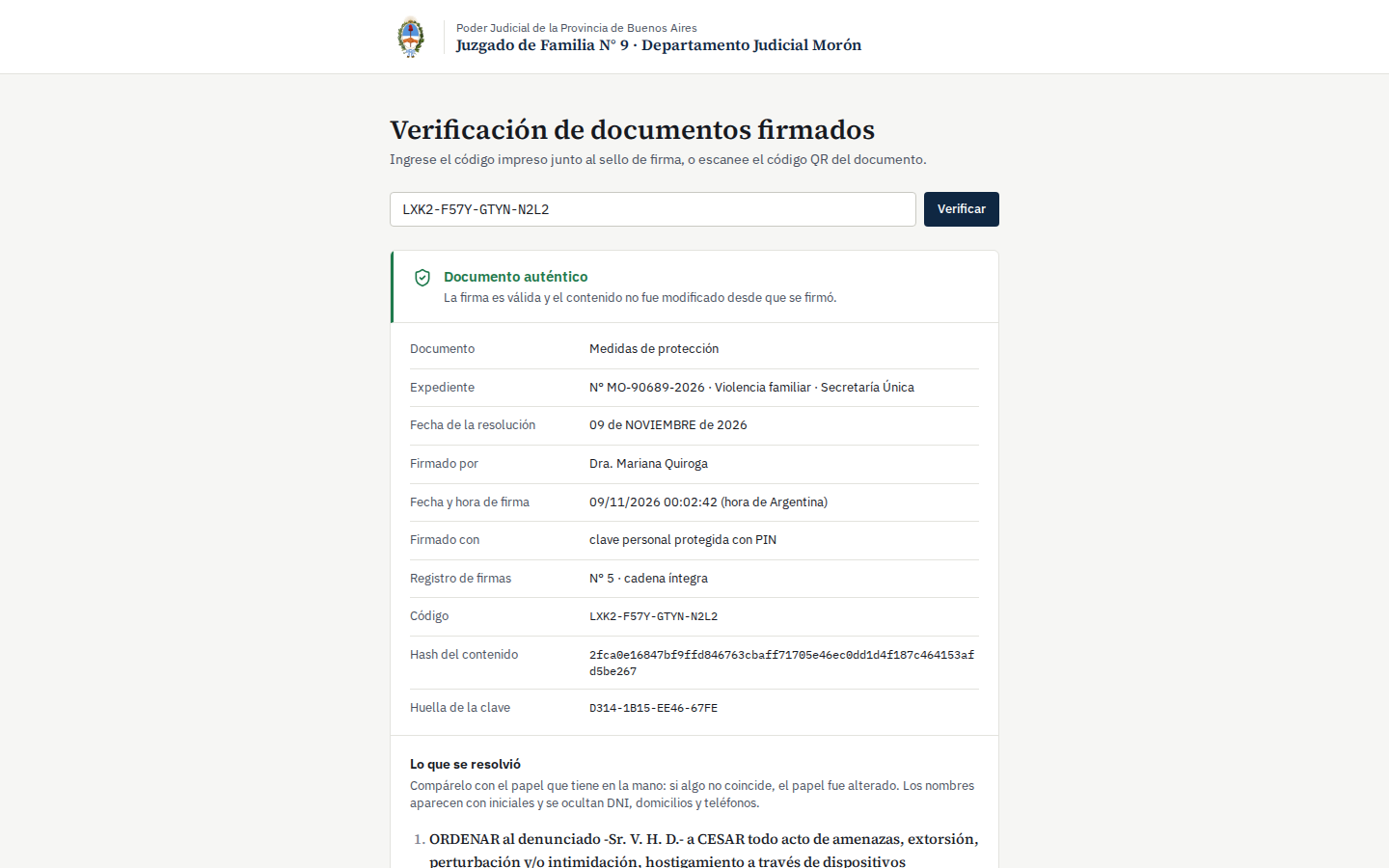 Verificación válida
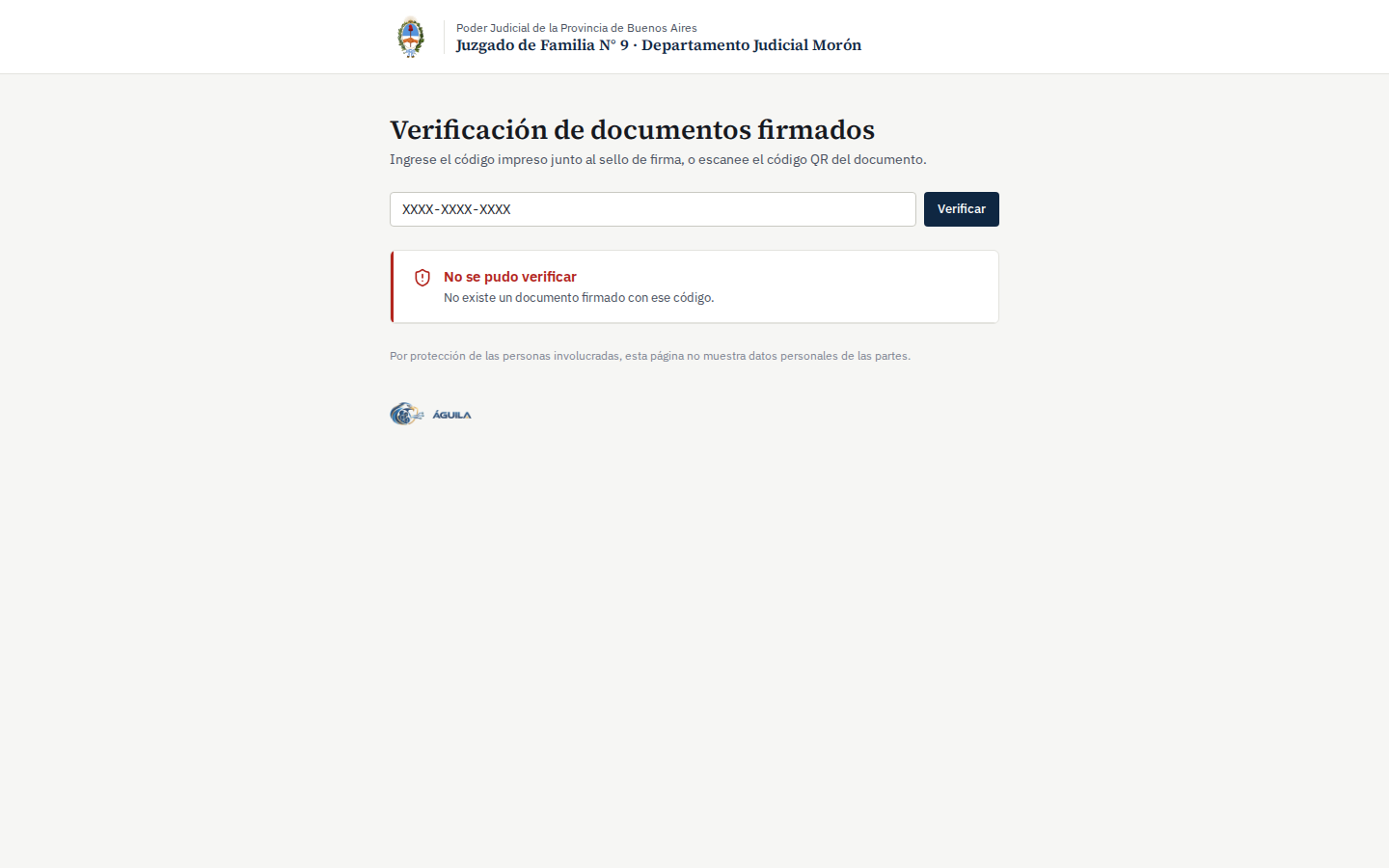 Código inexistente
III.8 Administración
Este capítulo es para la cuenta de administración: las demás cuentas no ven estas pantallas.
III.8.1 Inicio
El inicio de la administración reúne lo que requiere su intervención, por ejemplo las llaves de firma pendientes de aprobación.
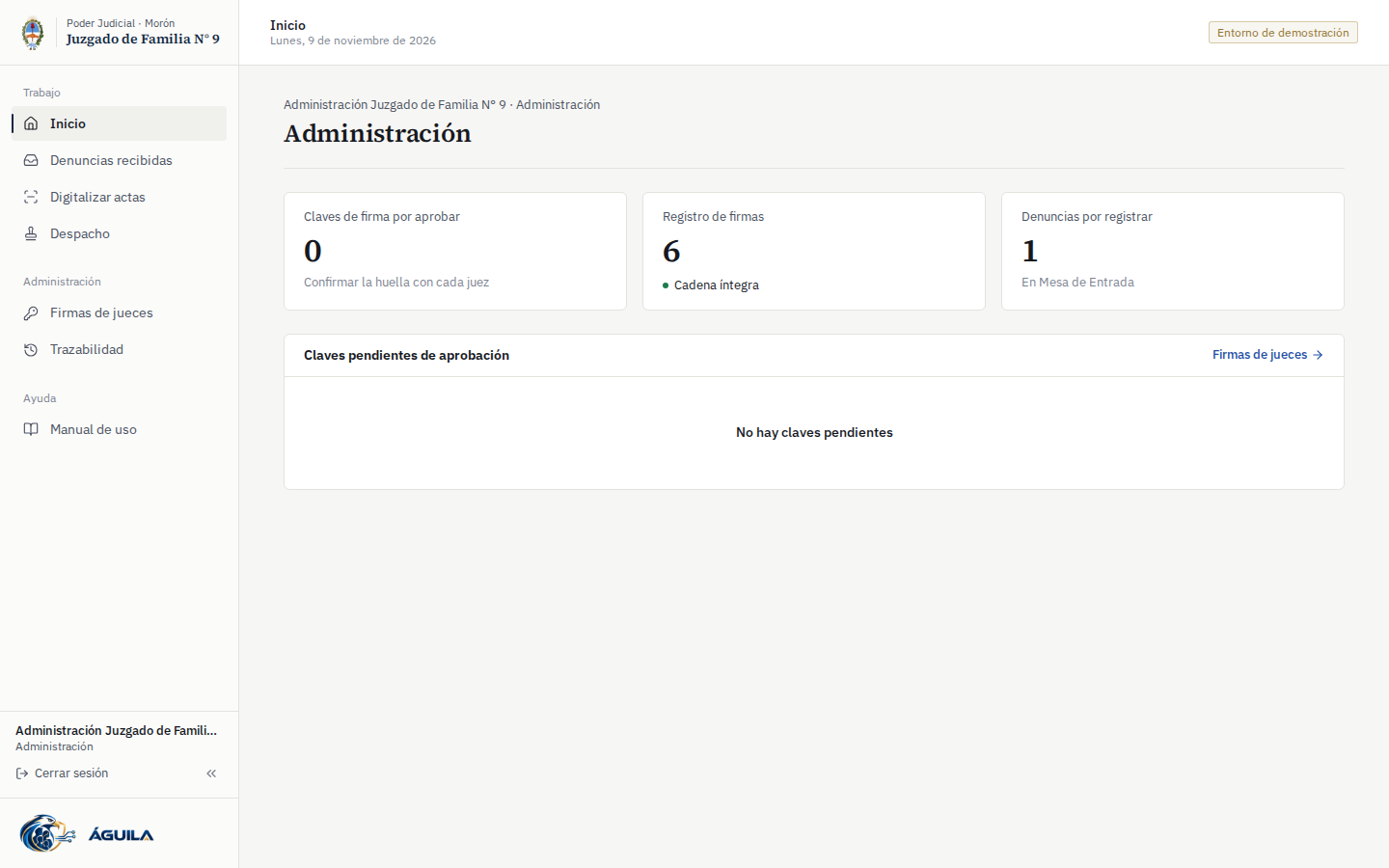 Inicio de la administración
III.8.2 Firmas de jueces
Aquí se aprueban las llaves de firma nuevas, se revocan las perdidas o comprometidas y se rehabilitan las firmas suspendidas. También se ve el estado de la cadena de firmas.
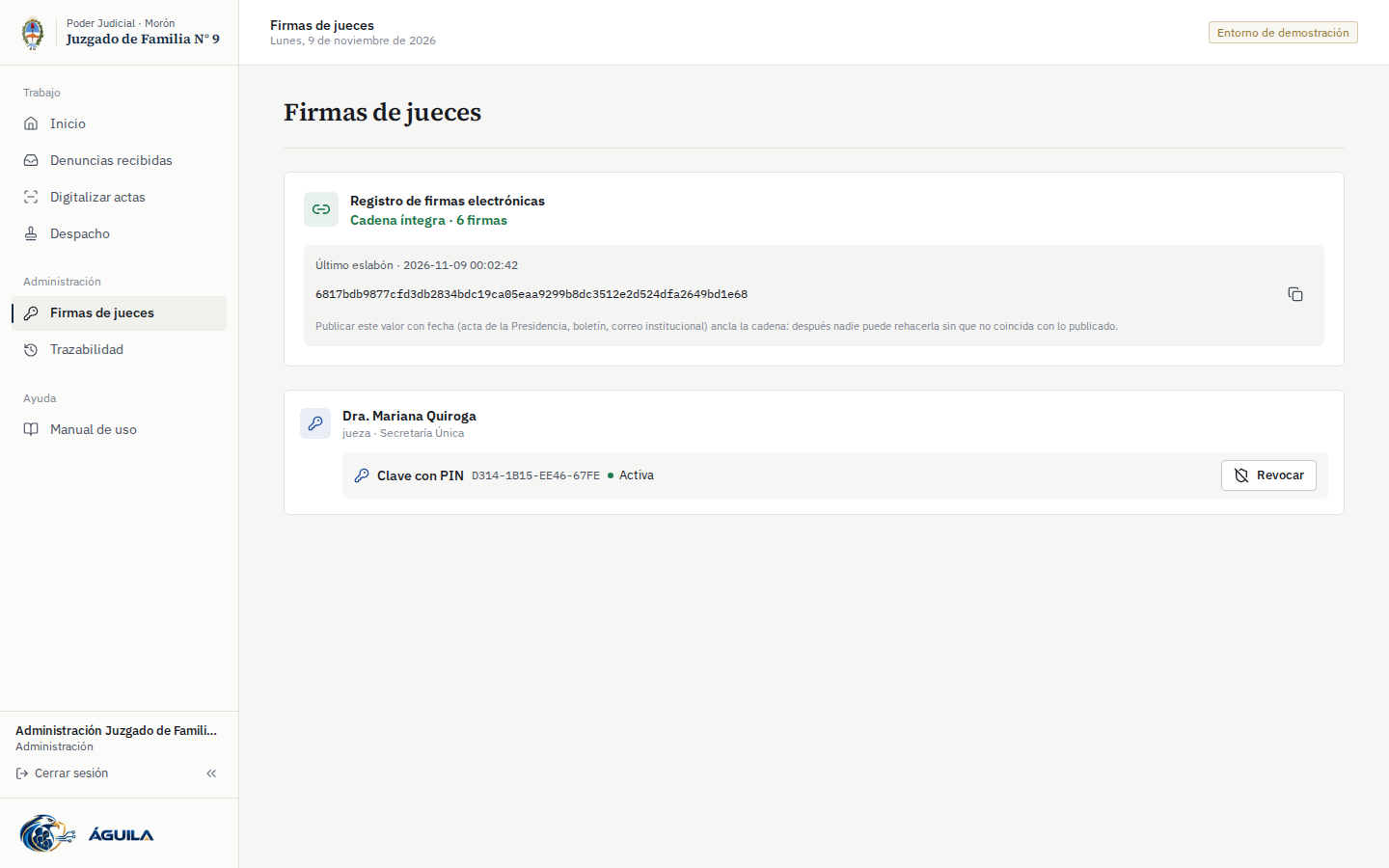 Firmas de jueces
Antes de aprobar una llave, confirme la huella con el juez en persona o por un canal seguro. La huella que ve el juez al crear su llave debe ser idéntica a la de esta pantalla.
III.8.3 Trazabilidad
Todo lo que ocurre en el sistema queda registrado y no se puede modificar ni borrar:
- Eventos: lo que hizo cada persona o proceso. Quién consultó una denuncia, qué corrigió (con el antes y el después), quién firmó, qué propuso la IA, los ingresos fallidos y los accesos denegados.
- Peticiones: cada pedido a los dos portales, sin excepciones, con lo enviado y lo respondido. Contraseñas, PIN y cookies quedan como
[oculto]. - Integridad: los eventos están encadenados con huellas SHA-256. Verificar recorre la cadena completa: si alguien alterara o borrara un evento, indica en cuál.
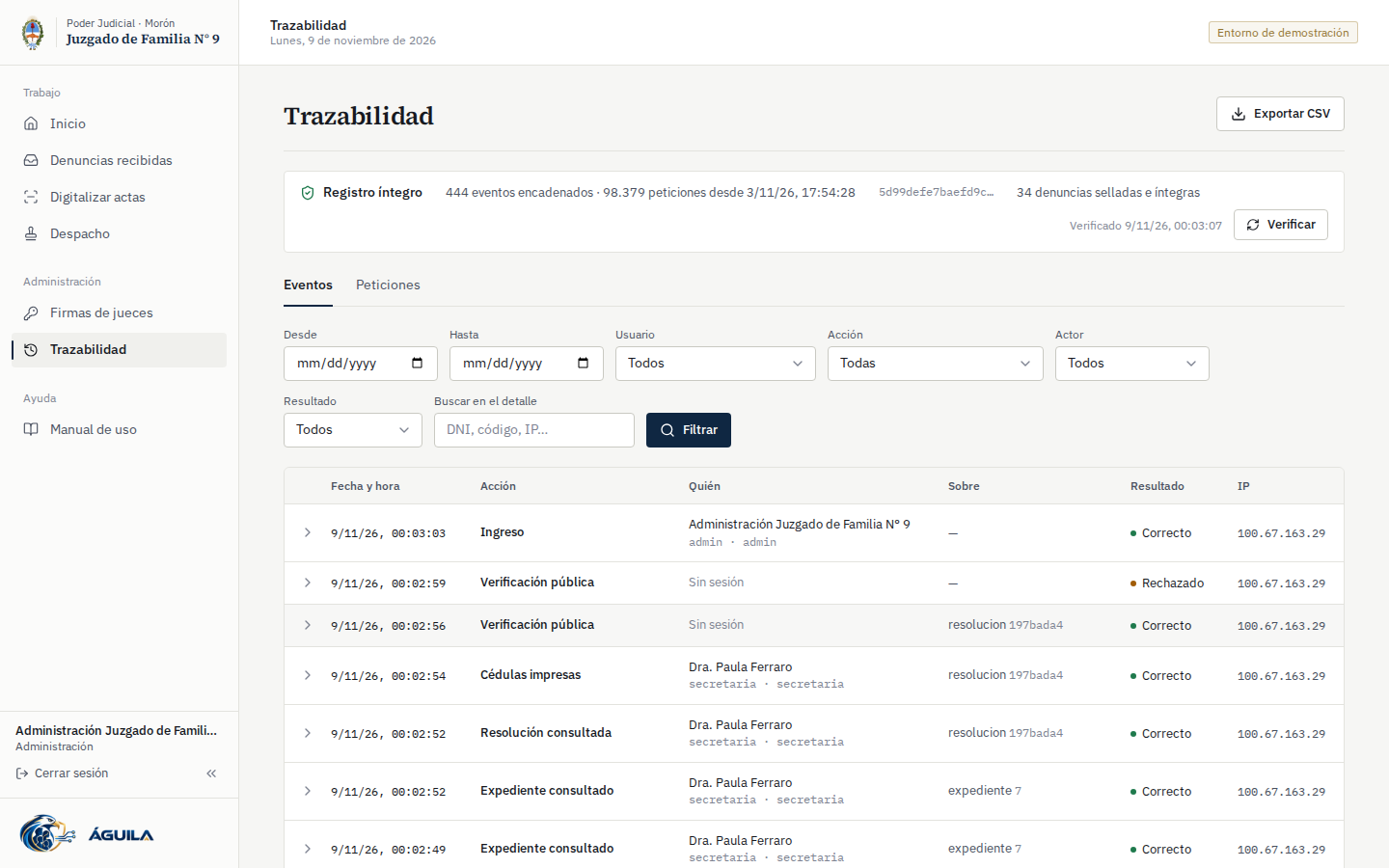 Trazabilidad
Al hacer clic en un evento se ve su detalle completo. El identificador de solicitud lleva a la petición que lo originó.
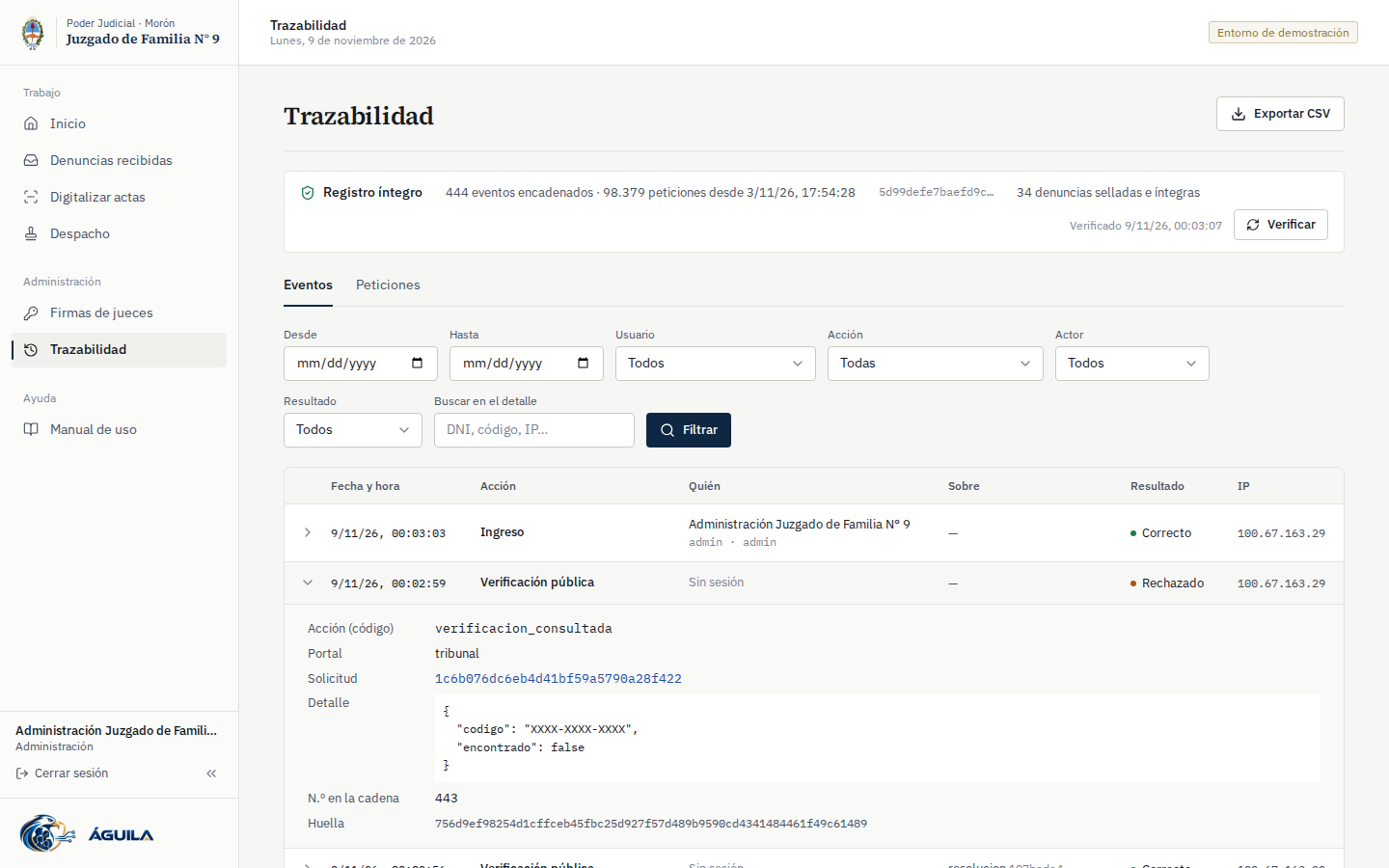 Detalle de un evento
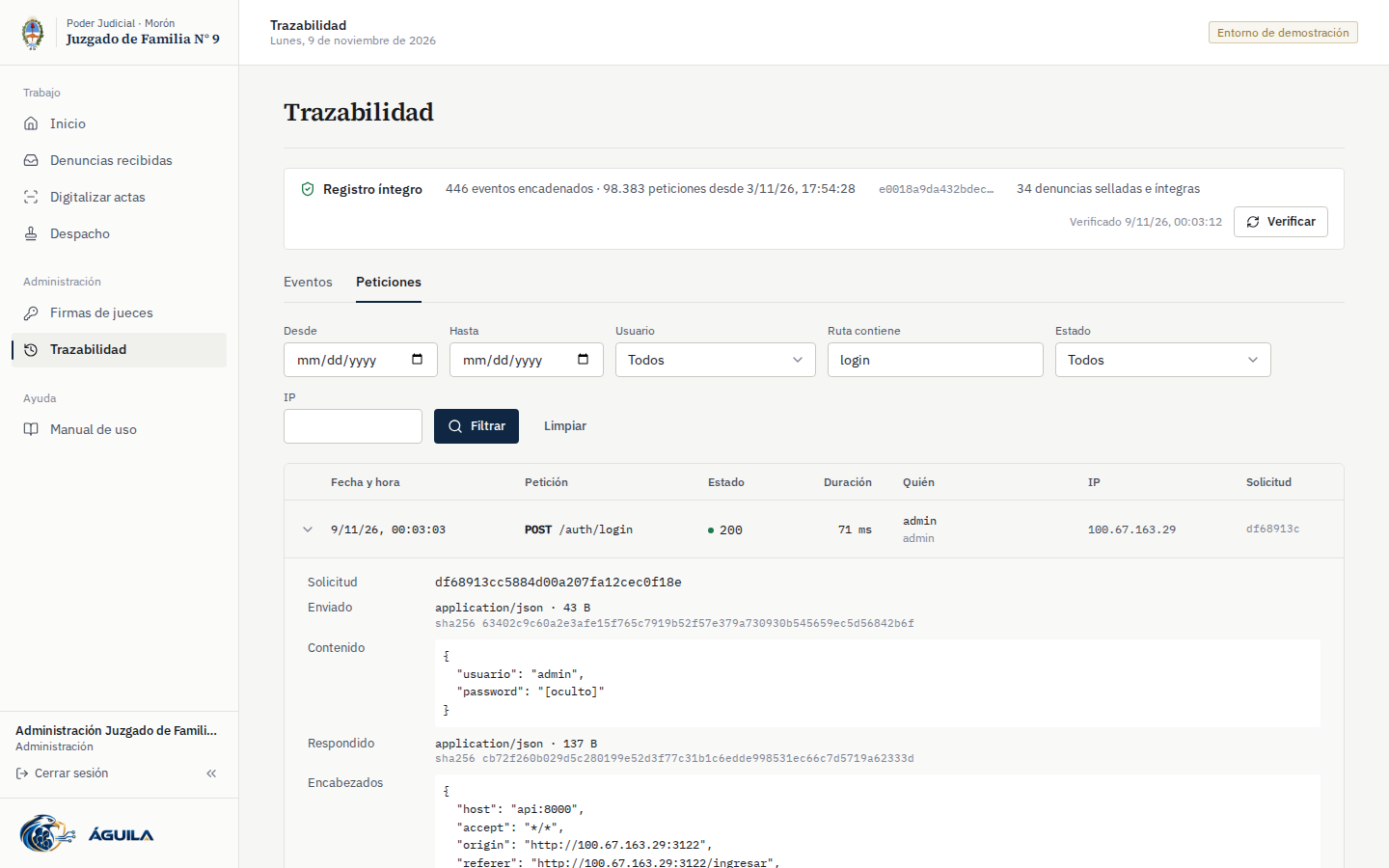 Detalle de una petición
Con Exportar CSV se descargan los eventos filtrados, con sus huellas, para verificar la cadena fuera del sistema. Toda consulta y exportación de la trazabilidad queda, a su vez, registrada.
III.8.4 Historial de una causa
En la ficha de cualquier denuncia, la administración tiene la pestaña Historial. Muestra todo lo que pasó con la causa y cada persona que abrió sus datos.
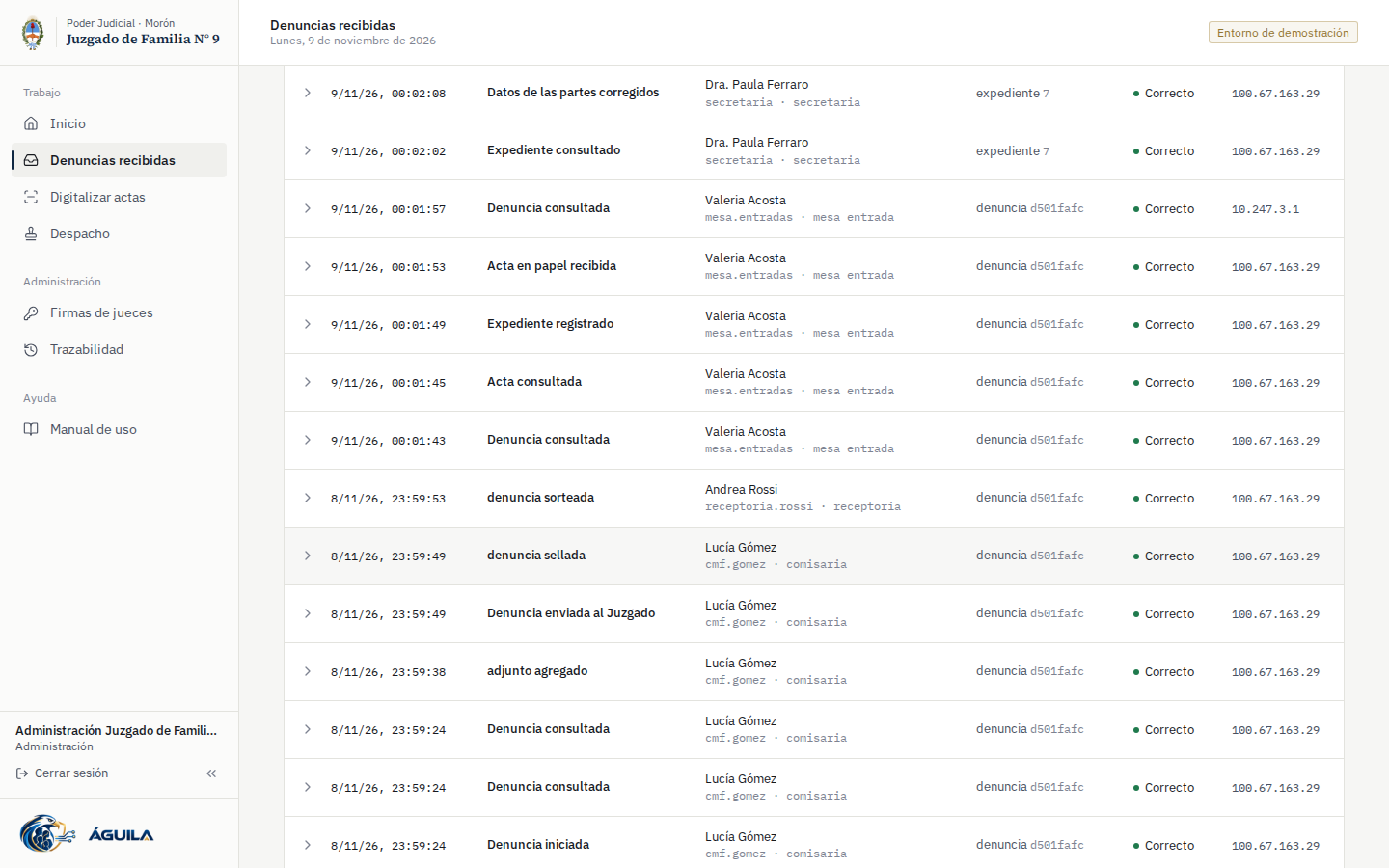 Historial de una causa
III.8.5 Demostración
Demostración: firmas de jueces, trazabilidad e historial de una causa
III.9 El asistente con IA local
El sistema usa un modelo de IA que funciona dentro del laboratorio del Poder Judicial. Ningún dato sale a servicios externos.
| Qué hace | Qué no hace |
|---|---|
| Completa los datos que la lectura automática no encontró en un acta escaneada. | No decide, no firma y no cambia ningún dato por su cuenta: siempre revisa una persona. |
| Avisa si el relato menciona riesgos que el protocolo no marcó. | No modifica el riesgo calculado ni el protocolo. |
| Redacta el resumen de la causa para el juez. | No aporta información que no esté en el expediente. |
| Detecta nombres de personas ajenas a la causa en una resolución. | No reemplaza la lectura del documento que se firma. |
Toda respuesta de la IA se verifica contra el expediente: si una cita o un dato no figura textual en la causa, el sistema lo descarta y no lo muestra. Ante la duda, la IA no informa nada. Si la IA no está disponible, todo lo demás funciona igual, y los avisos aparecen cuando vuelve.
III.10 Caso de ejemplo completo
El caso CARRIZO c/ VILLALBA recorre el circuito completo. Estos son los pasos en orden, con la sección de este manual donde se ve cada uno:
| # | Quién | Qué hizo | Sección |
|---|---|---|---|
| 1 | Oficial Lucía Gómez (Comisaría de la Mujer y la Familia Morón) | Tomó la denuncia en 8 pasos. El riesgo resultó alto y el acta tiene el código 0048-711D. |
3.2 y 3.3 |
| 2 | Receptoría General de Expedientes | Recibió la denuncia al instante y la ordenó por riesgo en su cola. No la sorteó: las mismas personas ya tenían la causa MO-48357-2026 en el Juzgado de Familia N° 9, así que por conexidad la acumuló ahí, con el número MO-90689-2026. | 1 y 4.1 |
| 3 | Mesa de Entrada | Vio las alertas del relato (arma y estrangulamiento no registrados en el protocolo) y las denuncias anteriores con las mismas personas, y registró la causa MO-90689-2026 (registro interno 7/2026), secretaría Única. El sistema propuso la vía Al Equipo Técnico, porque piden exclusión del hogar. | 4.2, 4.3 y 5.3 |
| 4 | Mesa de Entrada | Registró el acta en papel con el código de control. | 4.4 |
| 5 | Secretaría | Agregó el celular del denunciado, completó el porcentaje de alimentos, agregó el secuestro de armas y pasó las dos resoluciones a firma. | 5.4 a 5.8 |
| 6 | Jueza | Leyó el resumen y los controles y firmó las dos resoluciones juntas con su PIN. | 6.2 y 6.4 |
| 7 | Secretaría | Imprimió las cédulas firmadas. | 5.9 |
| 8 | Cualquier persona | Verificó la firma con el código impreso LXK2-F57Y-GTYN-N2L2. |
7 |
| 9 | Administración | Consultó el historial completo de la causa. | 8.4 |
III.11 Preguntas frecuentes
Se cortó la luz mientras tomaba una denuncia. ¿Se perdió? No. El borrador se guarda solo y aparece en Mis denuncias para continuar.
Me equivoqué en un dato y ya envié la denuncia. La comisaría ya no puede modificarla. Avise al juzgado: Despacho corrige el dato para los documentos (5.5), y la denuncia original queda como se envió.
¿Hay que esperar el acta en papel para registrar el expediente? No. El papel se registra cuando llega; no bloquea nada (4.4).
¿Quién decide si interviene el Equipo Técnico? Lo decide una persona del juzgado. El sistema propone una vía con reglas sobre las medidas pedidas y la presencia de menores, y explica por qué; apartarse de esa propuesta exige decir el motivo, y la propuesta original queda registrada igual (5.3).
El sistema no me deja pasar a firma. Falta un dato de la resolución. El sistema lo indica en naranja arriba de las medidas (5.6).
La sección de IA dice «Analizando…». La IA local está procesando. Se actualiza sola en unos segundos; mientras tanto, todo lo demás se puede usar.
Un juez perdió su equipo o cree que otra persona conoce su PIN. La administración revoca esa llave (8.2) y el juez crea una nueva. Lo firmado antes de la revocación sigue siendo válido.
La firma quedó bloqueada o suspendida. Bloqueada: esperar 15 minutos. Suspendida: la administración la rehabilita en Firmas de jueces.
Apareció un error con un «código» entre paréntesis. Ese código identifica la petición en la trazabilidad. Envíelo a la administración, que lo busca en Trazabilidad → Peticiones (8.3).
¿Quién puede ver una denuncia? La comisaría que la tomó; en el juzgado, Mesa de Entrada, la secretaría y el juez, y la administración. Cada consulta queda registrada (8.4).
Glosario
Reúne los términos de los tres manuales. Cuando una oficina usa una palabra con un alcance más preciso que otra, queda el alcance más preciso.
| Término | Significado |
|---|---|
| Acta | Documento de la denuncia que se imprime en la comisaría y se firma en papel. El papel firmado sigue siendo el documento válido. |
| Anexo reservado | Hoja aparte con el domicilio reservado y la persona de confianza. El denunciado nunca la recibe. |
| Borrador | Denuncia en curso en la comisaría, todavía no enviada. Se guarda sola y no la ve ninguna otra oficina. |
| Cédula | Notificación de una resolución a cada parte, con su domicilio. |
| Código de control | Código impreso en el acta, junto al QR, que la vincula con el envío digital. |
| Código de verificación | Código impreso en la resolución firmada para comprobar su autenticidad en la página pública. |
| Conexidad | Causa anterior de las mismas personas. Si está activada, la Receptoría acumula la nueva denuncia en el juzgado que ya intervino en vez de sortearla. |
| Croquis | Referencias y punto en el mapa del domicilio del denunciado, para notificarle las medidas. |
| Domicilio reservado | Lugar donde notificar a quien denuncia sin que el denunciado lo conozca. Nunca figura en lo que recibe el denunciado. |
| Equipo Técnico | Profesionales del juzgado (psicología y trabajo social) que evalúan el caso cuando la vía lo requiere. |
| Expediente | Causa registrada en el juzgado. |
| IA local | Modelo de lenguaje que funciona en un laboratorio propio, sin enviar datos a servicios externos. Propone; no decide. |
| Llave de firma | Credencial del juez para firmar: la llave del dispositivo o el PIN. Requiere aprobación de la administración. |
| Número de la causa | El que asigna la Receptoría General al sortear. Es el que encabeza las resoluciones y las cédulas. |
| Observada | Resolución que el juez devolvió a Despacho con una observación. |
| Peso | Cupo relativo de un juzgado en el sorteo. Un juzgado con peso 2 recibe el doble que uno con peso 1. |
| Persona de confianza | Alguien que puede ubicar a quien denuncia si no se la encuentra. |
| Política de sorteo | Las reglas con las que se reparte: criterio, período de carga, conexidad y el cupo de cada juzgado. No se edita: se agrega una versión, y cada sorteo guarda la que regía. |
| Preventor/a | Quien toma la denuncia en la comisaría. |
| Proyecto | Resolución redactada por el sistema, antes de la firma. |
| Registro interno | Correlativo propio del juzgado por tipo de causa y año. Ordena su trabajo; no reemplaza al número de la causa. |
| Riesgo orientativo | Nivel calculado con las preguntas del protocolo. Orienta y ordena la cola del sorteo; no reemplaza la evaluación profesional. |
| Secretario/a de actuación | Quien refrenda el acta en la comisaría. |
| Sello de la denuncia | Huella digital de la denuncia y sus adjuntos al enviarla. Prueba que no se modificó después. |
| Semilla | Número que nace en el momento del sorteo y, junto con la lista de candidatos, determina el resultado. Queda guardado: con él se recalcula el sorteo. |
| Sorteo | Acto por el que la Receptoría General reparte una causa entre los juzgados de familia del departamento. |
| Trazabilidad | Registro inalterable y encadenado de todo lo que ocurre en el sistema. |
| Vía del expediente | Qué resuelve el juzgado ahora y qué espera del informe del Equipo Técnico. La propone una regla del sistema; la confirma o la cambia una persona, y apartarse exige motivo. |